Door klanttevredenheidsenquêtes (CSAT) te versturen, stel je je klanten in staat om hun ervaring met je service te beoordelen. In dit artikel laten we je zien hoe je een CSAT-enquête opzet.
Volg de onderstaande stappen om een klanttevredenheidsonderzoek toe te voegen aan je Trengo-account.
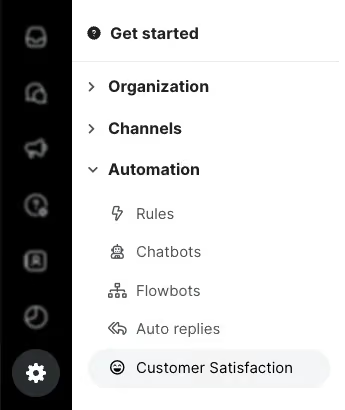
1. Navigeer naar Instellingen > Automatisering > Klanttevredenheid;
2. Klik op 'Nieuwe enquête toevoegen', geef uw enquête een interne naam en stel hem verder in.
Eerst configureer je hoe het bericht eruitziet dat klanten ontvangen, waarin je hen vraagt om hun ervaring met je bedrijf te beoordelen.
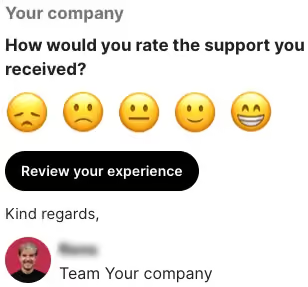
Volg de onderstaande stappen om uw enquêtetekst in te stellen.
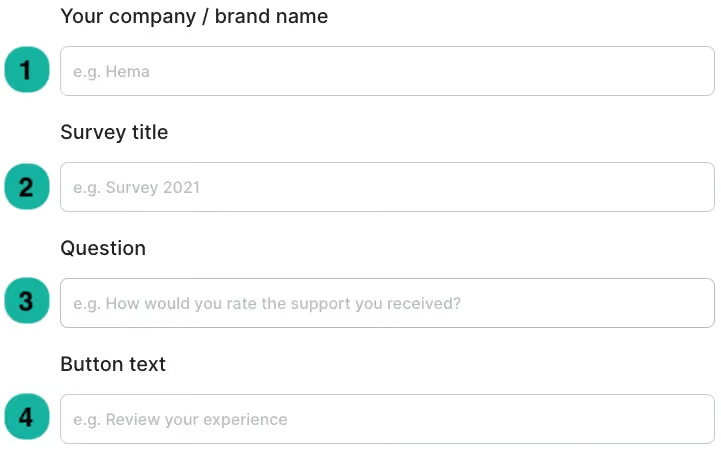
1. Uw bedrijf / Merknaam: Voeg de naam van uw bedrijf toe, die zal worden weergegeven bovenaan uw enquête en in de handtekening.
2. Titel van de enquête: Geef je enquête een titel.
3. Vraag: Voeg de vraag toe die je aan je klant wilt stellen en die vetgedrukt boven de emoji's wordt weergegeven.
4. Knoptekst: De tekst in de knop waarop uw klanten klikken om te worden doorgestuurd naar de eigenlijke enquête.
Als je klant op de knop in je eerste bericht heeft geklikt, wordt hij doorgestuurd naar de follow-up, waar hij zijn eigenlijke beoordeling kan achterlaten.
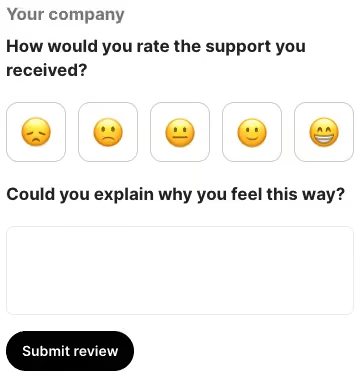
Voeg de vervolgvraag toe en ga naar de volgende stap.

Na het geven van hun beoordeling worden klanten doorgestuurd naar je 'dank je wel'-bericht, waaraan je ook een knop met een URL kunt toevoegen.
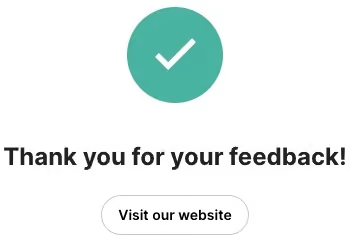
Stel je 'dank je wel'-bericht in zoals hieronder aangegeven.
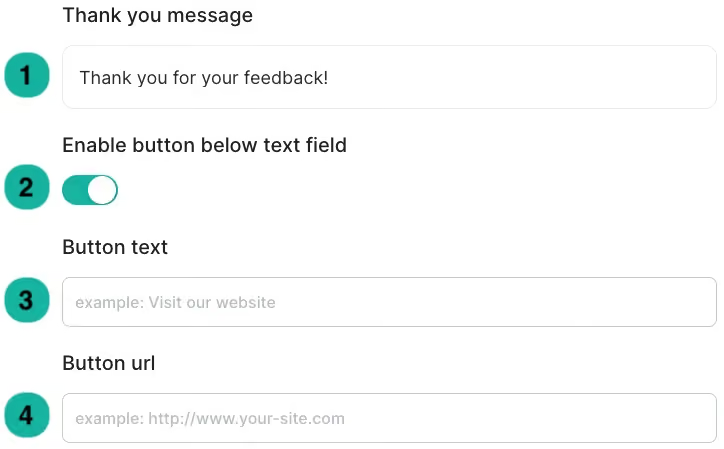
1. Bedankbericht: Voeg de tekst toe die uw klant te zien krijgt nadat hij zijn enquête heeft ingevuld.
2. Knop onder tekstveld inschakelen: Schakel deze functie in om een knop aan de pagina toe te voegen.
3. Knoptekst: Voeg de tekst toe die op de knop wordt weergegeven.
4. Knop URL: Voeg de URL toe waar je klanten naartoe worden geleid als ze op de knop klikken.
Als je al het bovenstaande hebt ingesteld, is het tijd om een regel in te stellen die ervoor zorgt dat de CSAT wordt verzonden wanneer het gesprek met de klant aan jouw voorwaarden voldoet. Ga verder naar de volgende pagina om te leren hoe je deze regel instelt.
Laten we je communicatiestroom met klanten automatiseren door een flowbot toe te voegen aan je Trengo inbox. Als je niet bekend bent met het gebruik van flowbots, lees dan gerust meer over de anatomie van een flowbot in Trengo.
Als je een flowbot wilt toevoegen aan Trengo, volg dan de onderstaande stappen.
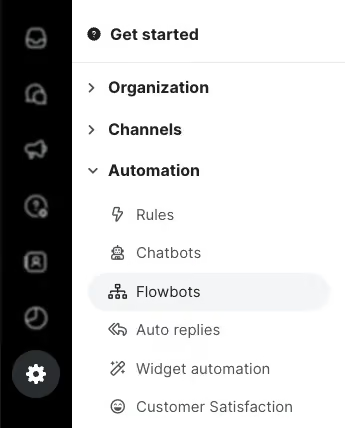
1. Navigeer naar Instellingen > Automatisering > Flowbots en klik op het 'plus'-pictogram of op 'Flowbot toevoegen';
2. Ontwerp je flowbot;
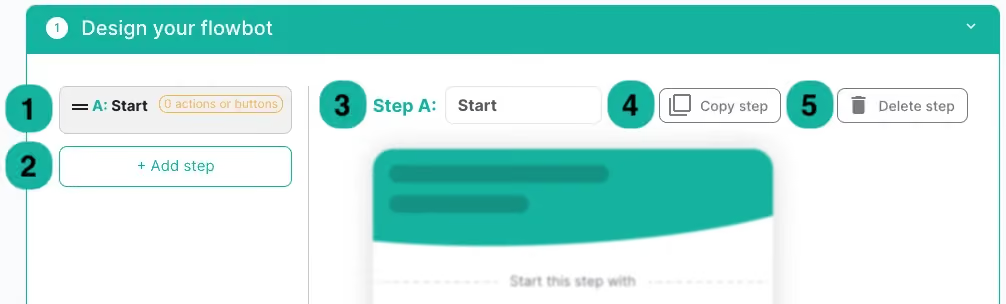
1. Stappenoverzicht: Hier vind je een overzicht van alle stappen die je hebt toegevoegd.
2. Stap toevoegen: Klik op deze knop om een stap toe te voegen aan je flowbot.
3. Stap #: De naam van de geselecteerde stap.
4. Stap kopiëren: Met deze knop kun je de stap dupliceren.
5. Stap verwijderen: Verwijder de geselecteerde stap.
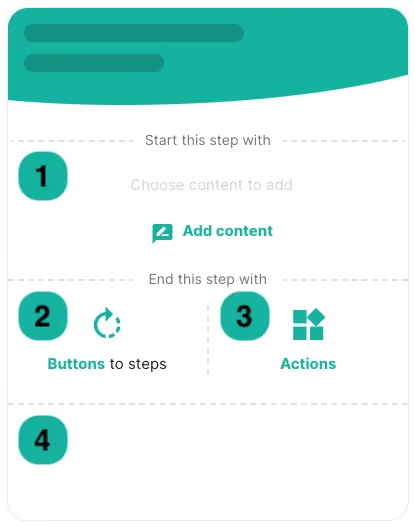
1. Inhoud toevoegen: Hier kun je inhoud toevoegen aan je stap.
2. Knoppen aan stappen: Knoppen toevoegen aan de geselecteerde stap.
3. Acties: Klik hier om acties toe te voegen aan je flowbotstap.
4. Stap overzicht: Hier vind je een overzicht van de knoppen of acties die je aan de stap hebt toegevoegd.
Als je klaar bent met het ontwerpen van je flowbot, inclusief inhoud, knoppen en acties, is het tijd om je flowbot te configureren.
Nadat u een webwidget aan uw Trengo-inbox hebt toegevoegd , er kanalen aan hebt toegevoegd en de webwidget aan uw website hebt toegevoegd , kunt u er een 'begroeting' voor instellen. In dit artikel laten we u zien hoe u dit doet.
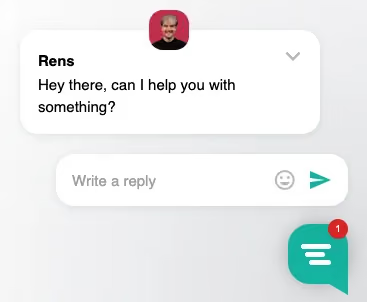
Volg de onderstaande stappen om een begroeting voor uw webwidget in te stellen.
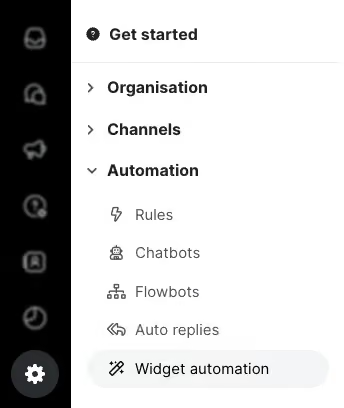
1. Navigeer naar Instellingen > Automatisering > Widget automatisering;
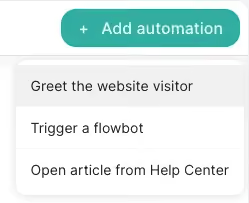
2. Selecteer 'Automatisering toevoegen' en klik op 'De websitebezoeker begroeten';
3. Stel je begroeting in;
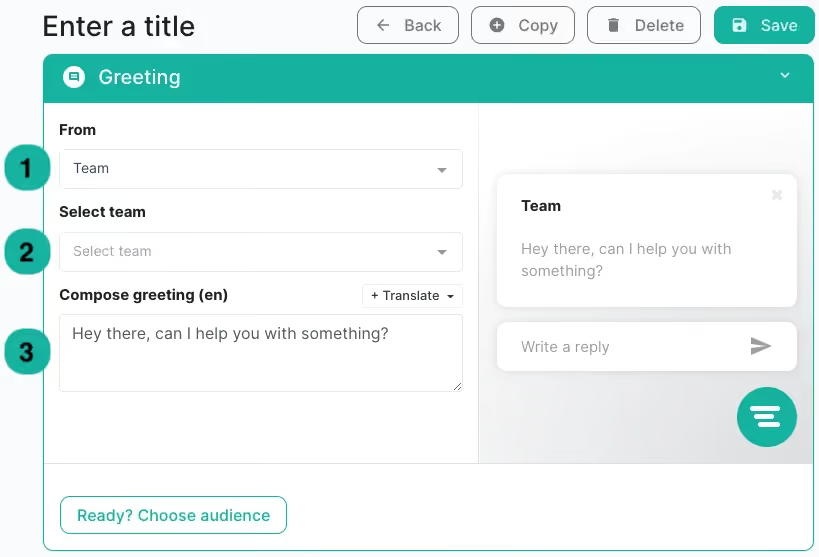
1. Van: Kies wie je klanten begroet. Je kunt kiezen voor 'Team', 'Gebruiker', 'Willekeurige gebruiker uit team' of een aangepaste begroeting instellen.
2. Selecteer team/gebruiker: Selecteer je team of gebruiker, of stel je eigen begroeting in.
3. Begroeting samenstellen: Voeg de tekst toe die je klant te zien krijgt wanneer de begroeting verschijnt.
Nadat je je begroeting hebt ingesteld, ga je verder door te klikken op 'Klaar? Kies publiek'.
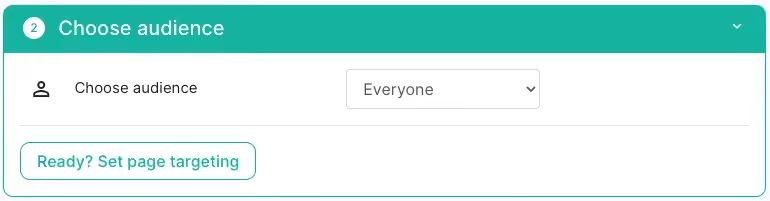
Kies het doelpubliek voor uw webwidgetbegroeting. U kunt ervoor kiezen om de begroeting aan alle klanten te tonen, of een specifiek publiek te kiezen met behulp van verschillende voorwaarden .
Klik na het kiezen van je doelgroep op 'Klaar? Paginatargeting instellen' om verder te gaan met het instellen van je paginatargeting.
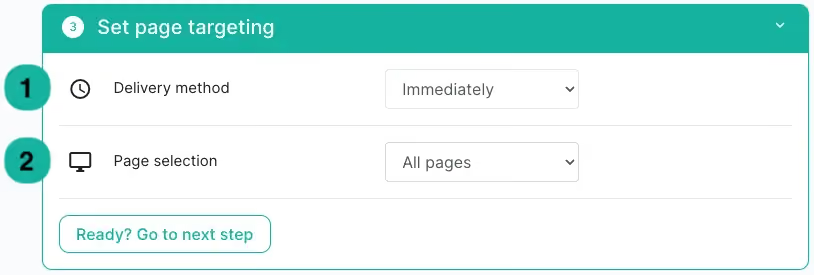
1. Aflevermethode: Kies of je de begroeting onmiddellijk wilt laten verschijnen, of na een bepaalde tijd.
2. Pagina selectie: Selecteer op welke pagina's je de widget begroeting wilt tonen.
Klik na het kiezen van je paginatarget op 'Klaar? Ga naar volgende stap' om je widget automatisering te publiceren.
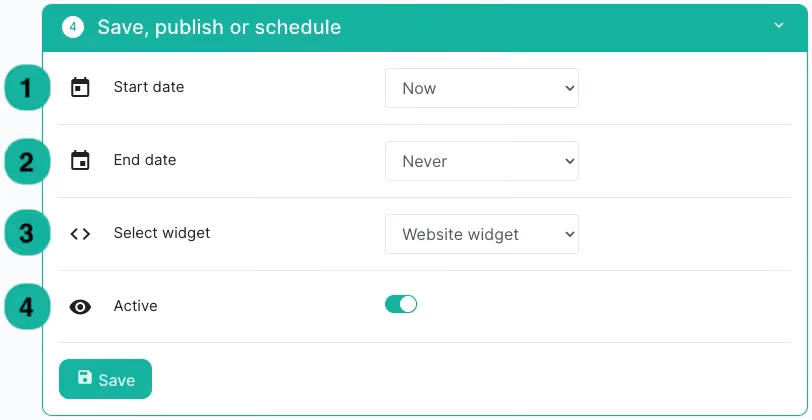
1. Startdatum: Kies wanneer je wilt dat de begroeting op je website wordt getoond.
2. Einddatum: Selecteer of er een einddatum is voor je widget begroeting.
3. Widget selecteren: Kies de webwidget waarop de begroeting actief zal zijn.
4. Actief: Schakel deze knop in om je widget begroeting te activeren.
Klik op 'Opslaan' om je begroeting te publiceren.
Nadat je je eigen helpcentrum via Trengo hebt gemaakt en er inhoud aan hebt toegevoegd, kun je je artikelen laten verschijnen in de zoekresultaten van Google en Bing. In dit artikel laten we je zien hoe je dat doet.
Volg de onderstaande instructies om je artikelen te laten verschijnen in de zoekresultaten van Google en Bing.
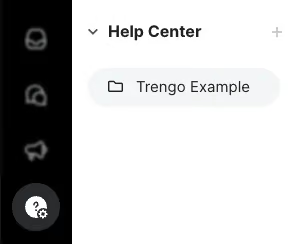
1. Navigeer naar Helpcentrum en selecteer je helpcentrum;
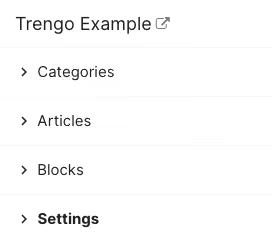
2. Selecteer 'Instellingen' en scroll naar beneden naar 'Geavanceerde instellingen';
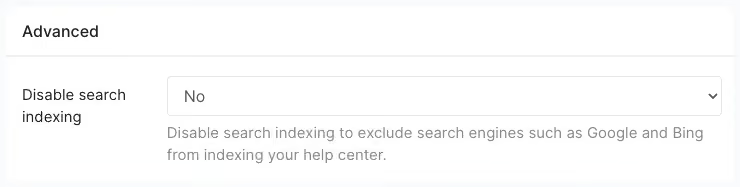
3. Stel 'Zoekindexering uitschakelen' in op 'Nee';
Vergeet niet op 'Wijzigingen opslaan' te klikken.
Met Trengo kun je je eigen helpcentrum hosten om je klanten te helpen snel antwoorden op hun vragen te vinden en daarmee de druk van je klantenservice weg te nemen, zodat zij zich meer kunnen richten op binnenkomende vragen. In dit artikel laten we je zien hoe je een helpcentrum toevoegt aan je Trengo-account.
Volg de onderstaande instructies om een helpcentrum toe te voegen.
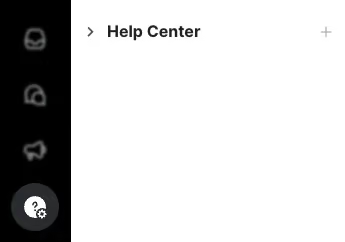
1. Navigeer naar Helpcentrum en klik op het 'plus'-pictogram of op 'Helpcentrum toevoegen';
2. Maak uw helpcentrum;
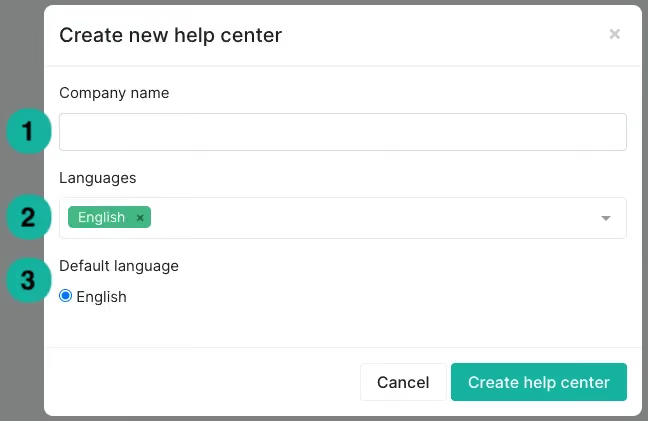
1. Bedrijfsnaam: Voeg de naam van je bedrijf toe.
2. Talen: Kies de taal of talen waarin je het helpcentrum wilt hebben. Houd er rekening mee dat artikelen niet automatisch worden vertaald.
3. Standaardtaal: Als je meerdere talen hebt toegevoegd, kies dan de standaardtaal van je helpcentrum.
Klik op 'Helpcentrum maken' om het helpcentrum toe te voegen aan je account.
Door uw helpcentrum toe te voegen aan uw webwidget , stelt u uw sitebezoekers in staat om snel de antwoorden te vinden die ze zoeken, voordat ze contact met u opnemen. In dit artikel laten we u zien hoe u dit doet.
U kunt uw Trengo-helpcentrum toevoegen aan uw webwidget door de onderstaande stappen te volgen.
1. Ga naar Instellingen > Instellingen > Webwidgets en selecteer uw webwidget;
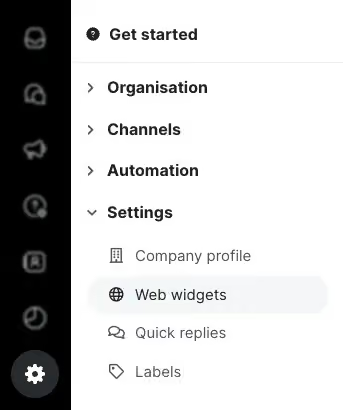
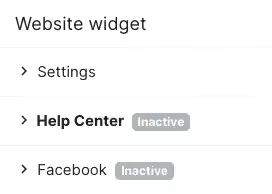
2. Klik op 'Helpcentrum' in de lijst met mogelijke kanalen die je kunt toevoegen;
3. Stel je helpcentrum in;
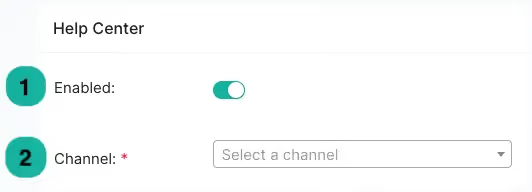
1. Ingeschakeld: Schakel hier uw helpcentrum voor de webwidget in.
2. Kanaal: Selecteer het helpcentrum dat u wilt verbinden met uw webwidget.
ℹ️ Als je je helpcentrum op een eigen domein host, stuur ons dan een e-mail om een SSL-certificaat te krijgen. Helpcenters zonder SSL-certificaat worden niet weergegeven in je widget.
Vergeet niet je widget bij te werken door op 'Update widget' te klikken.
Met Trengo kun je automatische antwoorden gebruiken om je klanten automatisch te laten weten dat je hun bericht hebt ontvangen.
Als je automatisch antwoorden wilt instellen in Trengo, volg dan de onderstaande stappen.
1. Navigeer naar Instellingen > Navigatie > Automatisch antwoorden;
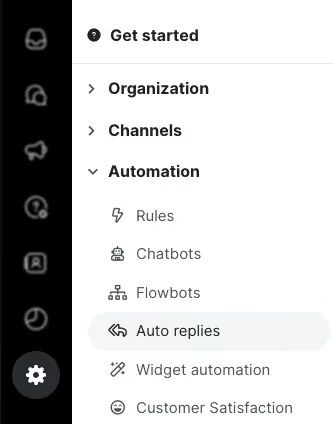
2. Klik op het plus-pictogram of op 'Automatisch antwoord toevoegen' en configureer je automatisch antwoord;
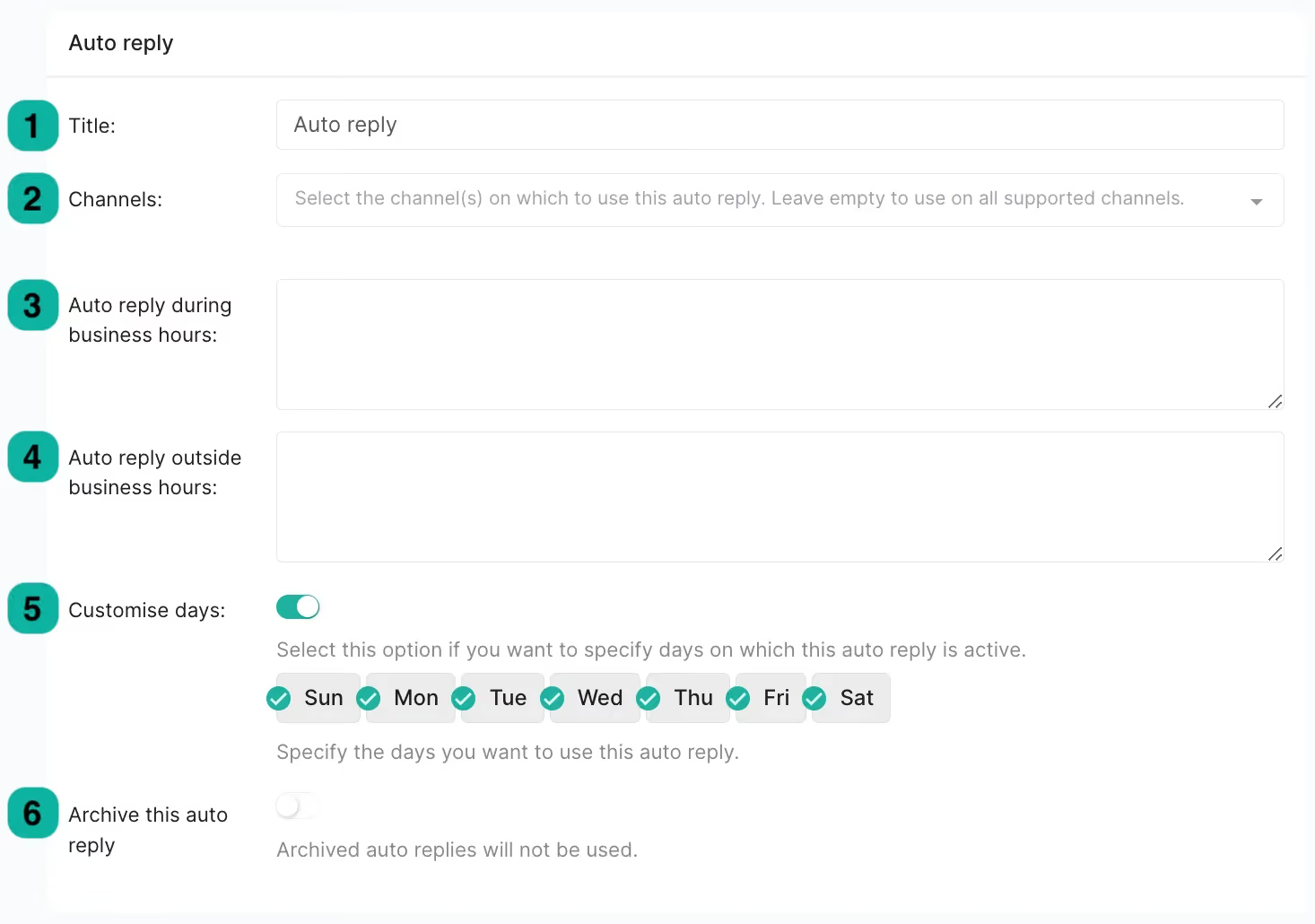
1. Titel: Geef je automatisch antwoord een herkenbare naam.
2. Kanalen: Voeg de kanalen toe waarop je deze automatische beantwoording wilt toepassen. Zorg ervoor dat je de juiste kantooruren hebt ingesteld voor deze kanalen.
3. Automatisch antwoorden tijdens kantooruren: Stel het bericht in dat tijdens kantooruren wordt verzonden.
4. Automatisch antwoord buiten kantooruren: Stel het bericht in dat buiten kantooruren wordt verzonden.
5. Dagen aanpassen: Als je wilt dat de automatische beantwoording op specifieke dagen wordt verzonden, klik je op de aan/uit knop en selecteer je op welke dagen de automatische beantwoording actief moet zijn.
6. Archiveer dit automatisch antwoord: Klik op deze knop om uw automatisch antwoord te archiveren.
Nadat je op 'Wijzigingen opslaan' hebt geklikt, heb je nu een automatisch antwoord aangemaakt in Trengo! Wanneer je een automatisch antwoord hebt verzonden, wordt deze gedurende een bepaalde tijd in de sluimerstand gezet, zodat je klanten niet worden overladen met berichten als ze je meerdere keren achter elkaar benaderen.
Houd er rekening mee dat je je automatische antwoorden altijd kunt bewerken, archiveren of verwijderen door naar je manager voor automatische antwoorden te gaan.
Je kunt automatische antwoorden gebruiken om je klanten te laten weten dat je hun e-mail hebt ontvangen, dat je niet op kantoor bent of dat je later zult reageren vanwege een hoge werkdruk. Houd er rekening mee dat automatische antwoorden voor e-mail zowel binnen als buiten kantooruren worden verzonden.
ℹ️ Zodra een automatisch antwoord is verzonden, wordt deze functie gedurende 30 minuten gedempt. Dit betekent dat als een klant binnen 30 minuten twee e-mails verstuurt, hij alleen een automatisch antwoord ontvangt op de eerste e-mail.
Volg de onderstaande stappen om een automatisch antwoord aan te maken voor je e-mailkanaal in Trengo.
1. Navigeer naar Instellingen > Kanalen > E-mail > Uw e-mailkanaal;

2. Ga naar het tabblad 'E-mailinstellingen';

3. Scroll naar beneden en schakel 'Automatisch antwoorden' in;

4. Voeg de naam van de afzender toe die zal worden weergegeven als de afzender van het automatisch antwoord;

5. Typ uw automatisch antwoord;

6. Voeg tags toe aan je automatisch antwoord om de e-mail te personaliseren voor de klant;

7. Sla uw wijzigingen op.
Wanneer je een e-mailconversatie aanmaakt in Trengo, wordt de standaardhandtekening weergegeven. Je kunt ervoor kiezen om deze handtekening aan te passen met links en afbeeldingen. In dit artikel laten we je zien hoe je een e-mailhandtekening kunt maken en aanpassen.
Volg de onderstaande stappen om je handtekening te maken.
1. Navigeer naar Instellingen > Kanalen > E-mail > Uw e-mailkanaal;
2. Ga naar het tabblad 'E-mailinstellingen';
3. Scroll naar beneden en zoek het gedeelte 'Handtekening'.

Trengo biedt verschillende functies om je handtekening aan te passen. Hieronder worden deze functies uitgelegd.
Met signature text styling kun je je tekst er vet, cursief of onderstreept uit laten zien. Het is ook mogelijk om de tekstkleur aan te passen. U kunt een geordende of ongeordende lijst toevoegen, URL's aan tekst toevoegen, opmaak wissen, een afbeelding invoegen en een tabel toevoegen.
Tot slot is het mogelijk om 'codeweergave' te gebruiken, waardoor je de code achter je tekst kunt zien en aanpassen om deze nog verder te optimaliseren.

Soms ondersteunt een ontvangende inbox je opmaak niet, die dan van opmaak kan worden ontdaan en er onevenredig uit kan zien voor je klant. Om dit te voorkomen, is het aan te raden om een tabel rond je handtekening te zetten. Je kunt de regels transparant maken, zodat het niet te zien is terwijl je een geproportioneerde handtekening hebt.
Je kunt verschillende tags gebruiken om gepersonaliseerde e-mailhandtekeningen te maken voor alle Trengo-gebruikers, met behulp van één handtekening. Met behulp van aangepaste velden kun je zelfs je eigen tags maken.

Nadat je je eigen helpcentrum via Trengo hebt gemaakt, kun je het beveiligen met een wachtwoord. Op deze manier kun je het helpcentrum gebruiken als een interne wiki voor je collega's. In dit artikel laten we je zien hoe je een wachtwoord toevoegt aan je helpcentrum.
Volg de onderstaande instructies om een wachtwoord toe te voegen aan je helpcentrum.
1. Navigeer naar Helpcentrum en selecteer uw helpcentrum;
2. Selecteer 'Authenticatie';
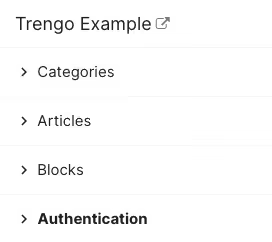
3. Voer het wachtwoord in;
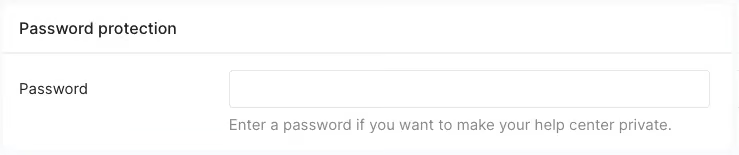
Vergeet niet op 'Wijzigingen opslaan' te klikken.


