




Die rechte Seitenleiste ist ein kontextbezogenes Informationsfeld, das geöffnet werden kann, wenn Sie eine Konversation anzeigen. Es zeigt Details zu dem Kontakt und dem Ticket, mit denen Sie gerade arbeiten.
Wichtigste Merkmale:
• Kontakt- und Ticketinformationen bearbeiten (einschließlich Journey Runs)
• Benutzerdefinierte Feldwerte anzeigen und aktualisieren
• Zugriff auf den Kontakt-/Profil-Konversationsverlauf
• Angeschlossene Boards anzeigen
Die Seitenleiste kann ausgeblendet werden, wenn Sie mehr Platz auf dem Bildschirm für die Unterhaltung selbst benötigen.
Über diese Symbole gelangen Sie schnell zu folgenden Funktionen:
Ticket-Details
Über das Ticket-Detailfenster in der rechten Seitenleiste können Sie schnell auf wichtige Informationen zugreifen, ohne die Konversation verlassen zu müssen. Hier sind die Gründe, warum dies nützlich ist:
Kontext auf einen Blick – Sehen Sie den Status, die Priorität, das zugewiesene Team/den zugewiesenen Benutzer, die Labels und benutzerdefinierten Felder des Tickets, während Sie die Nachricht lesen oder dem Kunden antworten.
Schnelle Aktualisierungen – Aktualisieren Sie benutzerdefinierte Felder direkt über die Seitenleiste, ohne die Seite verlassen zu müssen.
Sichtbarkeit benutzerdefinierter Felder – Wenn Ihr Team benutzerdefinierte Felder (wie Auftragsnummern, Konto-IDs oder Problemkategorien) verwendet, werden diese hier angezeigt, damit die Agenten über den erforderlichen Kontext verfügen, um dem Kunden zu helfen.
Kontaktdaten – In der Seitenleiste werden häufig das Profil des Kontakts, frühere Tickets und Notizen angezeigt, sodass die Agenten ihre Antwort personalisieren können.
Effiziente Arbeitsabläufe – Alle Informationen sind auf einen Blick verfügbar, sodass Mitarbeiter nicht umständlich nach Ticketdaten suchen oder diese aktualisieren müssen.
Kurz gesagt, es soll Agenten dabei helfen, schneller zu arbeiten und sich auf das Gespräch zu konzentrieren, während sie weiterhin die volle Kontrolle über das Ticketmanagement behalten.

Es umfasst:
- Kontaktprofil – Name, E-Mail-Adresse, Telefonnummer und beliebige benutzerdefinierte Kontaktfelder
- Kontakt-Labels – Tags, die diesem Kontakt zugewiesen sind
- Ticketdetails – Aktueller Ticketstatus, zugewiesenes Team/Benutzer und Ticket-Labels
- Benutzerdefinierte Felder – Alle benutzerdefinierten Ticket- oder Kontaktfelder, die Ihr Team konfiguriert hat
- Verknüpfte Profile – Verbundene Kanalidentitäten (z. B. wenn dieselbe Person über WhatsApp und E-Mail Nachrichten verschickt hat)
- Frühere Gespräche – Verlauf vergangener Tickets mit diesem Kontakt
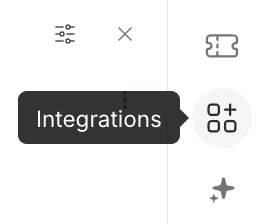
Integrationen
Über die Registerkarte „Integrationen“ in der rechten Seitenleiste einer Konversation können Sie externe Plattformverbindungen anzeigen und verwalten, die mit diesem bestimmten Kontakt oder Ticket verknüpft sind.
Häufige Verwendungszwecke sind:
- Anzeige verknüpfter Daten aus verbundenen Tools wie Shopify, WooCommerce, Magento oder benutzerdefinierten Integrationen – mit Bestellhistorie, Kundendaten oder Kontoinformationen
- Zugriff auf externe Datensätze, ohne das Gespräch zu verlassen (z. B. Anzeige der letzten Bestellungen oder des Abonnementstatus eines Kunden)
- Auslösen von Aktionen in verbundenen Plattformen, wenn die Integrationen dies unterstützen (z. B. Erstellen eines Tickets in einem anderen System)
Kurz gesagt, es liefert den Agenten direkt neben der Konversation Kontext aus anderen Business-Tools, sodass sie nicht zwischen Apps wechseln müssen, um sich ein vollständiges Bild von der Person zu machen, der sie helfen.
Erfahren Sie über diesen Link , wie Sie Integrationen mit Trengo verbinden können.
So öffnen und wechseln Sie Ansichten
- Wählen Sie ein Ticket aus
- Klicken Sie einmal auf ein Symbol, um die Seitenleiste zu öffnen und diesen Abschnitt anzuzeigen.
- Klicken Sie erneut auf dasselbe Symbol, um die Seitenleiste zu schließen.
- Klicken Sie auf ein anderes Symbol, während die Seitenleiste geöffnet ist, um zu einer anderen Ansicht zu wechseln.
- Der Browser speichert Ihre letzte Sidebar-Einstellung und öffnet beim nächsten Anmelden dasselbe Fenster, das Sie zuletzt nach der Auswahl eines Tickets angezeigt haben.
Sie können ganz einfach anpassen, was in den Seitenleisten „Tickets“ und „Integrationen“ angezeigt wird. Die Schaltfläche „Ansicht bearbeiten“ (zum Umschalten der Anzeige in den Seitenleisten „Tickets“/„Integrationen“) finden Sie in der Kopfzeile.

