Indem Sie Umfragen zur Kundenzufriedenheit (CSAT) verschicken, geben Sie Ihren Kunden die Möglichkeit, ihre Erfahrungen mit Ihrem Service zu bewerten. In diesem Artikel zeigen wir Ihnen, wie Sie eine CSAT-Umfrage einrichten.
Hinzufügen einer CSAT-Umfrage
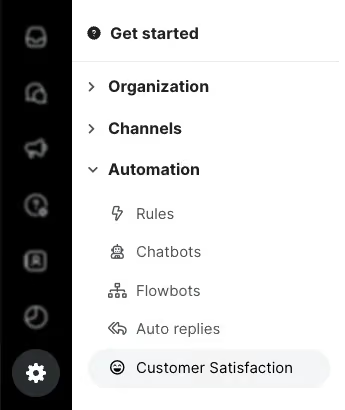
Folgen Sie den nachstehenden Schritten, um eine Umfrage zur Kundenzufriedenheit zu Ihrem Trengo-Konto hinzuzufügen.
2. Klicken Sie auf "Neue Umfrage hinzufügen", geben Sie Ihrer Umfrage einen internen Namen, und richten Sie sie weiter ein.
Text der Umfrage
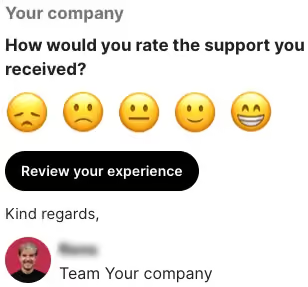
Zunächst konfigurieren Sie, wie die eigentliche Nachricht aussieht, die die Kunden erhalten und in der Sie sie bitten, ihre Erfahrungen mit Ihrem Unternehmen zu bewerten.
Führen Sie die folgenden Schritte aus, um Ihren Umfragetext einzurichten.
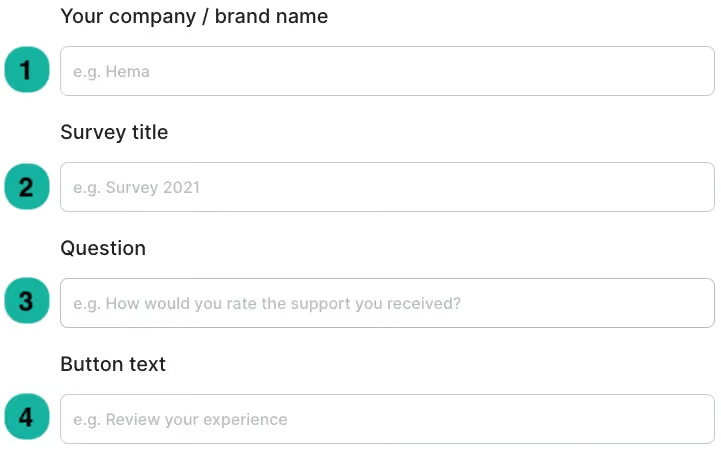
1. Ihr Unternehmen / Markenname: Fügen Sie den Namen Ihres Unternehmens hinzu, der oben in Ihrer Umfrage und in der Signatur angezeigt wird.
2. Titel der Umfrage: Geben Sie Ihrer Umfrage einen Titel.
3. Frage: Fügen Sie die Frage hinzu, die Sie Ihrem Kunden stellen möchten. Sie wird in fetter Schrift über den Emojis angezeigt.
4. Text der Schaltfläche: Der Text in der Schaltfläche, auf die Ihre Kunden klicken, um zur eigentlichen Umfrage weitergeleitet zu werden.
Weitergehende Frage
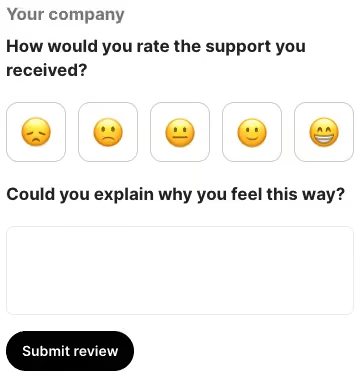
Wenn Ihr Kunde auf die Schaltfläche in Ihrer ersten Nachricht geklickt hat, wird er zum Follow-up weitergeleitet, wo er seine eigentliche Bewertung abgeben kann.
Fügen Sie die Folgefrage hinzu und fahren Sie mit dem nächsten Schritt fort.
Dankesnachricht
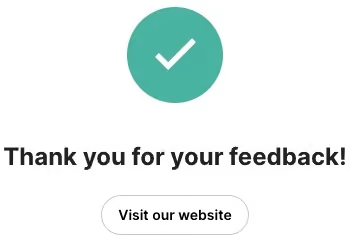
Nachdem die Kunden ihre Bewertung abgegeben haben, werden sie zu Ihrer Dankesnachricht weitergeleitet, zu der Sie auch eine Schaltfläche mit einer URL hinzufügen können.
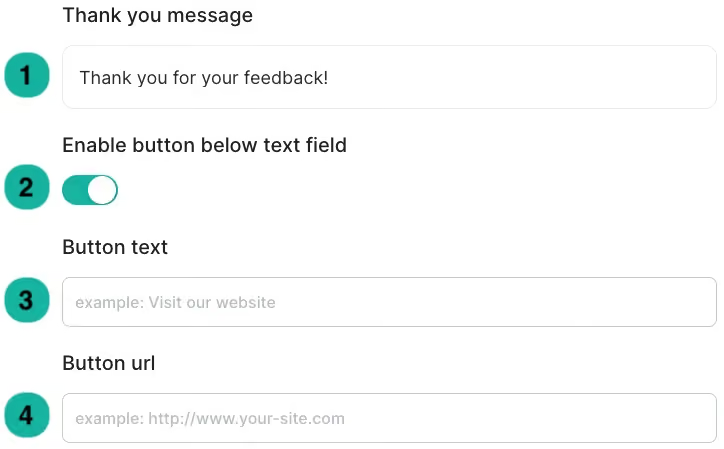
Richten Sie Ihre "Dankesnachricht" wie unten beschrieben ein.
1. Dankesnachricht: Fügen Sie den Text hinzu, den Ihr Kunde nach dem Ausfüllen seiner Umfrage sehen wird.
2. Schaltfläche unter dem Textfeld aktivieren: Aktivieren Sie diese Funktion, um der Seite eine Schaltfläche hinzuzufügen.
3. Text der Schaltfläche: Fügen Sie den auf der Schaltfläche angezeigten Text hinzu.
4. Schaltfläche URL: Fügen Sie die URL hinzu, zu der Ihre Kunden weitergeleitet werden, wenn sie auf die Schaltfläche klicken.
Wenn Sie alle oben genannten Einstellungen vorgenommen haben, ist es an der Zeit, eine Regel einzurichten, die den Versand der CSAT auslöst, wenn das Kundengespräch Ihre Bedingungen erfüllt hat. Bitte fahren Sie auf der nächsten Seite fort, um zu erfahren, wie Sie diese Regel einrichten.
Lassen Sie uns den Kommunikationsfluss mit Ihren Kunden automatisieren, indem wir einen Flowbot zu Ihrem Trengo-Posteingang hinzufügen. Falls Sie mit der Verwendung von Flowbots nicht vertraut sind, können Sie gerne mehr über die Anatomie eines Flowbots in Trengo lesen.
Einen Flowbot hinzufügen
Wenn Sie einen Flowbot zu Trengo hinzufügen möchten, folgen Sie bitte den unten stehenden Schritten.
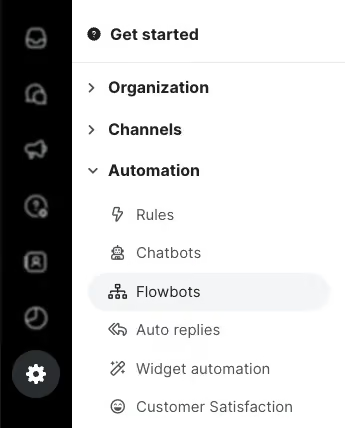
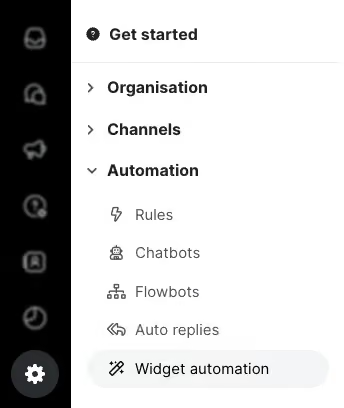
1. Navigieren Sie zu Einstellungen > Automatisierung > Flowbots und klicken Sie auf das "Plus"-Symbol oder "Flowbot hinzufügen";
2. Entwirf deinen Flowbot;
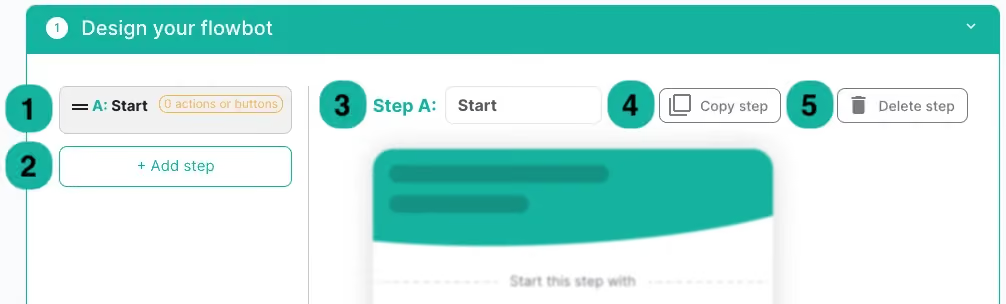
1. Übersicht der Schritte: Hier finden Sie eine Übersicht über alle Schritte, die Sie hinzugefügt haben.
2. Schritt hinzufügen: Klicken Sie auf diese Schaltfläche, um einen Schritt zu Ihrem Flowbot hinzuzufügen.
3. Schritt #: Der Name des ausgewählten Schritts.
4. Schritt kopieren: Mit dieser Schaltfläche können Sie den Schritt duplizieren.
5. Schritt löschen: Löschen Sie den ausgewählten Schritt.
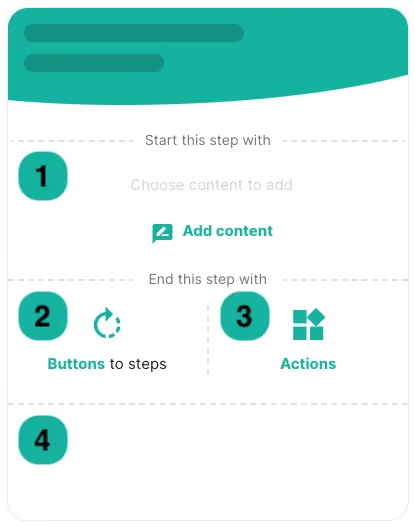
1. Inhalt hinzufügen: Hier können Sie Inhalte zu Ihrem Schritt hinzufügen.
3. Aktionen: Klicken Sie hier, um Aktionen zu Ihrem Flowbot-Schritt hinzuzufügen.
4. Schritt-Übersicht: Hier finden Sie eine Übersicht über die Schaltflächen oder Aktionen, die Sie dem Schritt hinzugefügt haben.
Wenn du mit der Gestaltung deines Flowbots fertig bist, einschließlich Inhalt, Schaltflächen und Aktionen, ist es an der Zeit, deinen Flowbot zu konfigurieren.
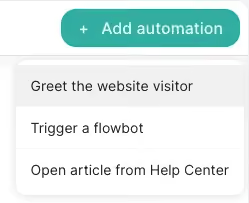
2. Wählen Sie "Automatisierung hinzufügen" und klicken Sie auf "Begrüßung des Website-Besuchers";
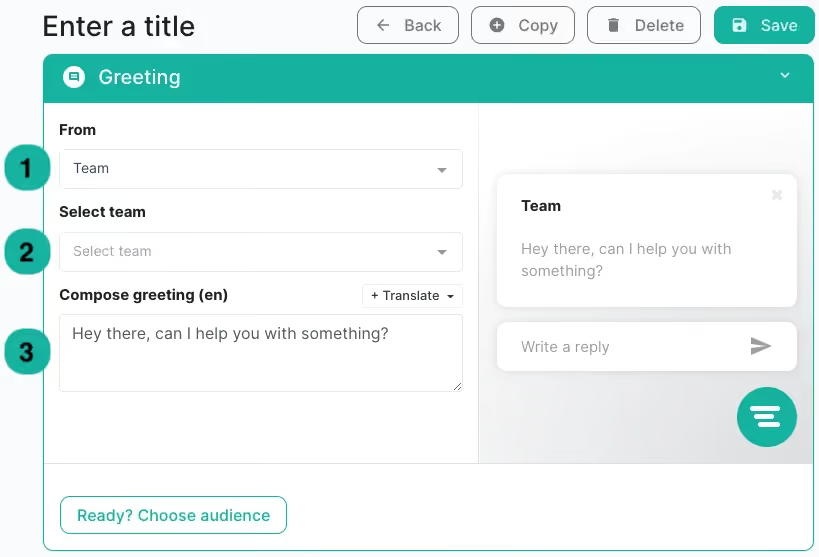
3. Richten Sie Ihre Begrüßung ein;
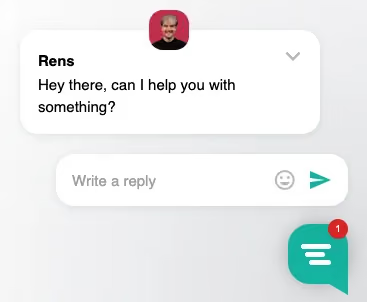
1. Von: Wählen Sie aus, wer Ihre Kunden begrüßen soll. Sie können "Team", "Benutzer", "Zufälliger Benutzer aus dem Team" wählen oder eine eigene Begrüßung einrichten.
2. Team/Benutzer auswählen: Wählen Sie Ihr Team oder Ihren Benutzer aus, oder richten Sie Ihre eigene Begrüßung ein.
3. Verfassen Sie die Begrüßung: Fügen Sie den Text hinzu, den Ihr Kunde sehen wird, wenn die Begrüßung angezeigt wird.
Nachdem Sie Ihre Begrüßung eingerichtet haben, klicken Sie auf "Fertig? Publikum auswählen".
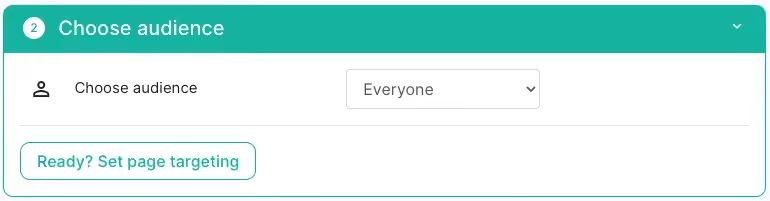
Wählen Sie die Zielgruppe für die Begrüßung Ihres Web-Widgets. Sie können die Begrüßung für alle Kunden anzeigen lassen oder eine bestimmte Zielgruppe anhand verschiedener Bedingungen auswählen.
Nachdem Sie Ihre Zielgruppe ausgewählt haben, klicken Sie auf "Fertig? Seiten-Targeting einrichten", um mit dem Einrichten Ihres Seiten-Targetings fortzufahren.
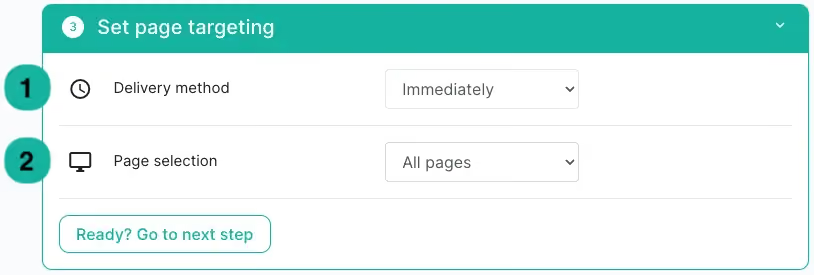
1. Zustellungsart: Wählen Sie, ob der Gruß sofort oder erst nach einer bestimmten Zeit zugestellt werden soll.
2. Seitenauswahl: Wählen Sie aus, auf welchen Seiten Sie den Widget-Gruß anzeigen möchten.
Klicken Sie nach der Auswahl Ihrer Seitenausrichtung auf "Fertig? Gehen Sie zum nächsten Schritt", um Ihre Widget-Automatisierung zu veröffentlichen.
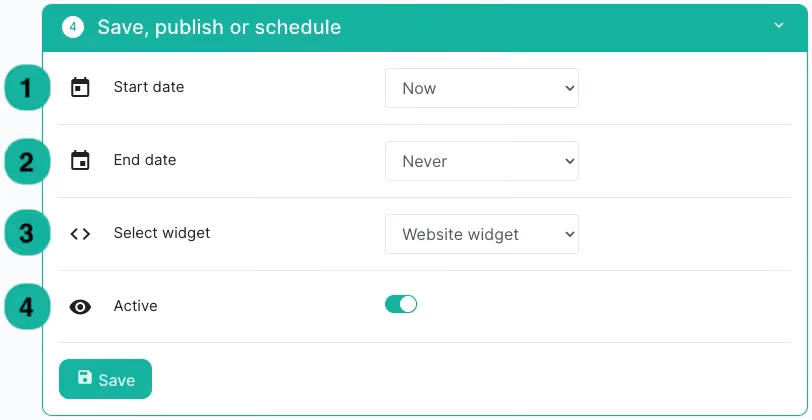
1. Startdatum: Wählen Sie aus, ab wann der Gruß auf Ihrer Website angezeigt werden soll.
2. Enddatum: Wählen Sie aus, ob es ein Enddatum für Ihren Widget-Gruß gibt.
3. Widget auswählen: Wählen Sie das Web-Widget, in dem die Begrüßung aktiv sein soll.
4. Aktiv: Schalten Sie diese Schaltfläche ein, um Ihren Widget-Gruß zu aktivieren.
Klicken Sie auf "Speichern", um Ihren Gruß zu veröffentlichen.
Nachdem Sie über Trengo Ihr eigenes Hilfezentrum erstellt und mit Inhalten versehen haben, können Sie Ihre Artikel in den Suchergebnissen von Google und Bing anzeigen lassen. In diesem Artikel zeigen wir Ihnen, wie Sie das tun können.
Aktivieren der Suchergebnisse
Befolgen Sie die nachstehenden Anweisungen, damit Ihre Artikel in den Suchergebnissen von Google und Bing angezeigt werden.
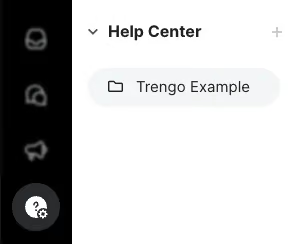
1. Navigieren Sie zu Hilfezentrum und wählen Sie Ihr Hilfezentrum aus;
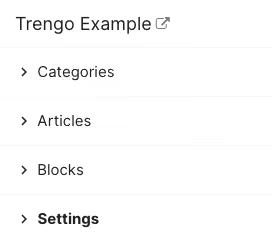
2. Wählen Sie "Einstellungen" und scrollen Sie nach unten zu "Erweiterte Einstellungen";
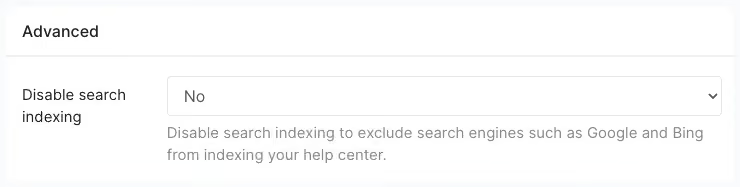
3. Setzen Sie "Suchindizierung deaktivieren" auf "Nein";
Vergessen Sie nicht, auf "Änderungen speichern" zu klicken.
Mit Trengo können Sie Ihr eigenes Help Center hosten, um Ihren Kunden zu helfen, schnell Antworten auf ihre Fragen zu finden, und damit Ihr Kundensupport-Team zu entlasten, damit es sich mehr auf eingehende Anfragen konzentrieren kann. In diesem Artikel zeigen wir Ihnen, wie Sie ein Help Center zu Ihrem Trengo-Konto hinzufügen können.
Fügen Sie Ihrem Trengo-Konto ein Hilfezentrum hinzu
Folgen Sie den nachstehenden Anweisungen, um ein Hilfezentrum hinzuzufügen.
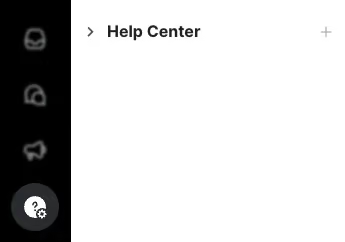
1. Navigieren Sie zu Hilfezentrum und klicken Sie auf das "Plus"-Symbol oder "Hilfezentrum hinzufügen";
2. Erstellen Sie Ihr Hilfezentrum;
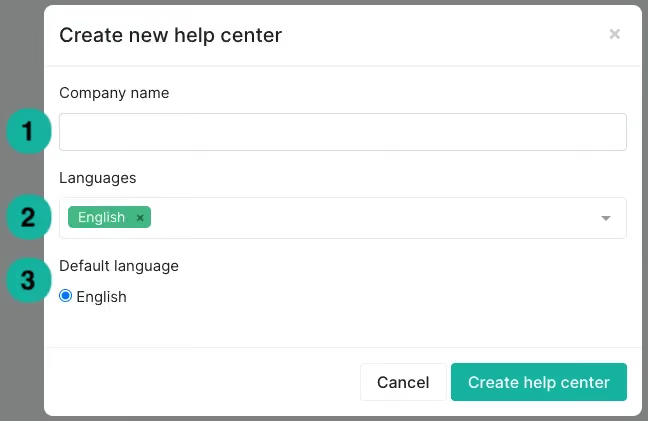
1. Firmenname: Fügen Sie den Namen Ihres Unternehmens hinzu.
2. Sprachen: Wählen Sie die Sprache(n), in der/denen Sie Ihr Hilfezentrum haben möchten. Bitte beachten Sie, dass die Artikel nicht automatisch übersetzt werden.
3. Standardsprache: Falls Sie mehrere Sprachen hinzugefügt haben, wählen Sie die Standardsprache für Ihr Hilfezentrum.
Klicken Sie auf "Hilfezentrum erstellen", um das Hilfezentrum zu Ihrem Konto hinzuzufügen.
Indem Sie Ihr Hilfezentrum in Ihr Web-Widget einbinden, ermöglichen Sie es Ihren Website-Besuchern, schnell die gesuchten Antworten zu finden, bevor sie sich an Sie wenden. In diesem Artikel zeigen wir Ihnen, wie Sie dies tun können.
Hinzufügen eines Hilfe-Centers zu Ihrem Web-Widget
Sie können Ihr Trengo-Hilfezentrum zu Ihrem Web-Widget hinzufügen, indem Sie die folgenden Schritte ausführen.
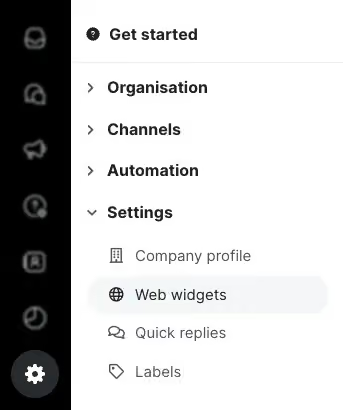
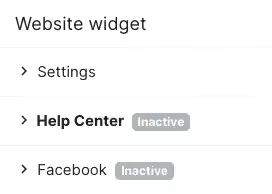
1. Navigieren Sie zu Einstellungen > Einstellungen > Web-Widgets und wählen Sie Ihr Web-Widget aus;
2. Klicken Sie in der Liste der möglichen Kanäle, die Sie hinzufügen können, auf "Hilfezentrum";
3. Richten Sie Ihr Hilfezentrum ein;
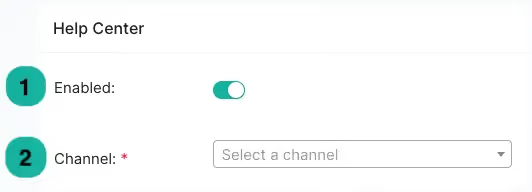
1. Aktiviert: Aktivieren Sie hier Ihr Hilfezentrum für das Web-Widget.
2. Kanal: Wählen Sie das Hilfezentrum aus, das Sie mit Ihrem Web-Widget verbinden möchten.
Mit Trengo können Sie Ihr eigenes Help Center hosten, um Ihren Kunden zu helfen, schnell Antworten auf ihre Fragen zu finden, und damit Ihr Kundensupport-Team zu entlasten, damit es sich mehr auf eingehende Anfragen konzentrieren kann. In diesem Artikel zeigen wir Ihnen, wie Sie ein Help Center zu Ihrem Trengo-Konto hinzufügen können.
Fügen Sie Ihrem Trengo-Konto ein Hilfezentrum hinzu
Folgen Sie den nachstehenden Anweisungen, um ein Hilfezentrum hinzuzufügen.
1. Navigieren Sie zu Hilfezentrum und klicken Sie auf das "Plus"-Symbol oder "Hilfezentrum hinzufügen";
2. Erstellen Sie Ihr Hilfezentrum;
1. Firmenname: Fügen Sie den Namen Ihres Unternehmens hinzu.
2. Sprachen: Wählen Sie die Sprache(n), in der/denen Sie Ihr Hilfezentrum haben möchten. Bitte beachten Sie, dass die Artikel nicht automatisch übersetzt werden.
3. Standardsprache: Falls Sie mehrere Sprachen hinzugefügt haben, wählen Sie die Standardsprache für Ihr Hilfezentrum.
Klicken Sie auf "Hilfezentrum erstellen", um das Hilfezentrum zu Ihrem Konto hinzuzufügen.
Haben Sie immer noch Probleme?
Sie finden keine Antwort auf Ihre Frage? Nehmen Sie Kontakt mit uns auf und wir werden unser Bestes tun, um Ihnen zu helfen!