




Automatisierung von WISMO-Fragen mit einem KI-Agenten
Anfragen zum Bestellstatus, auch als WISMO-Anfragen bekannt, können Ihren Support-Posteingang schnell überfluten. Kunden möchten wissen, wo sich ihre Bestellung befindet, wann sie eintreffen wird oder ob sie bereits versandt wurde.
Mit AI Agent können Sie Aktualisierungen des Bestellstatus in Echtzeit automatisieren. Dies trägt dazu bei, wiederkehrende Supportanfragen zu reduzieren, die Reaktionszeiten zu verkürzen und Kunden über alle verbundenen Kanäle hinweg sofortige Antworten zu geben.
Bevor Sie beginnen
Bevor Sie diese Automatisierung einrichten, stellen Sie bitte sicher, dass Sie Folgendes haben:
- ein Shopify- oder WooCommerce-Shop;
- Zugriff auf Ihr Trengo-Konto;
- Berechtigung zum Erstellen oder Bearbeiten von KI-Agenten;
Außerdem müssen Sie die Einrichtung Ihrer Integration abschließen:
Schritt 1: Einen KI-Agenten erstellen
Erstellen Sie als Nächstes einen neuen KI-Agenten in Trengo.
- Gehen Sie in Trengo zu „KI-Agenten“;
- Klicken Sie auf „AI-Agent erstellen“;
- Wählen Sie die Option „Schnellinstallation“, sofern verfügbar;
- Befolgen Sie die folgenden Schritte, um Ihren KI-Agenten zu erstellen.
Mit der Schnellkonfiguration können Sie einen einfachen KI-Agenten schneller erstellen. Die Konfiguration können Sie später anpassen.
Schritt 2: Eine Integrationsaktion hinzufügen
Nachdem Sie Ihren KI-Agenten erstellt haben, fügen Sie die Webshop-Integration als Aktion hinzu.
- Öffne deinen KI-Agenten;
- Gehe zu „Funktionen“;
- Klicken Sie auf „Integrationsaktion hinzufügen“;
- Wählen Sie Ihre Webshop-Integration aus:
- Shopify oder
- WooCommerce
Dadurch kann der KI-Agent auf Webshop-Daten zurückgreifen, wenn er Kunden bei Fragen zum Bestellstatus unterstützt.
Schritt 3: Fügen Sie die Skill-Funktion „Auftragsstatus“ hinzu
Fügen Sie zunächst die entsprechende Fähigkeit zu Ihrem KI-Agenten hinzu.
Sie finden diese Fähigkeiten, indem Sie auf „Fähigkeiten hinzufügen“ klicken und die passende Vorlage aus der verfügbaren Liste auswählen:
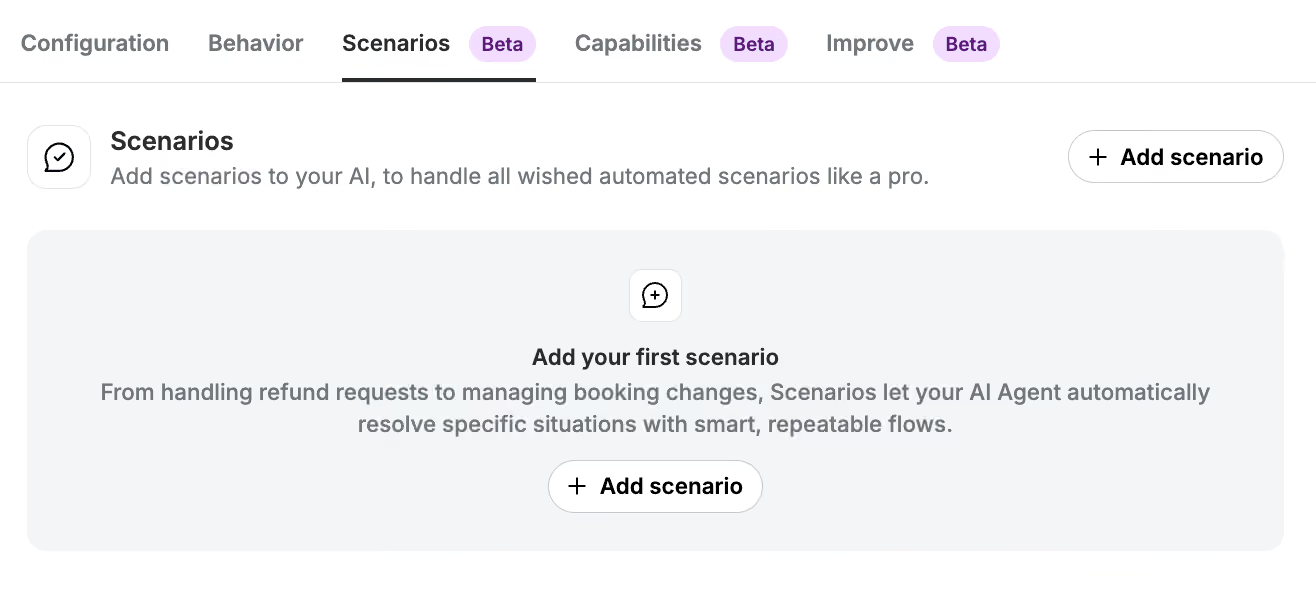
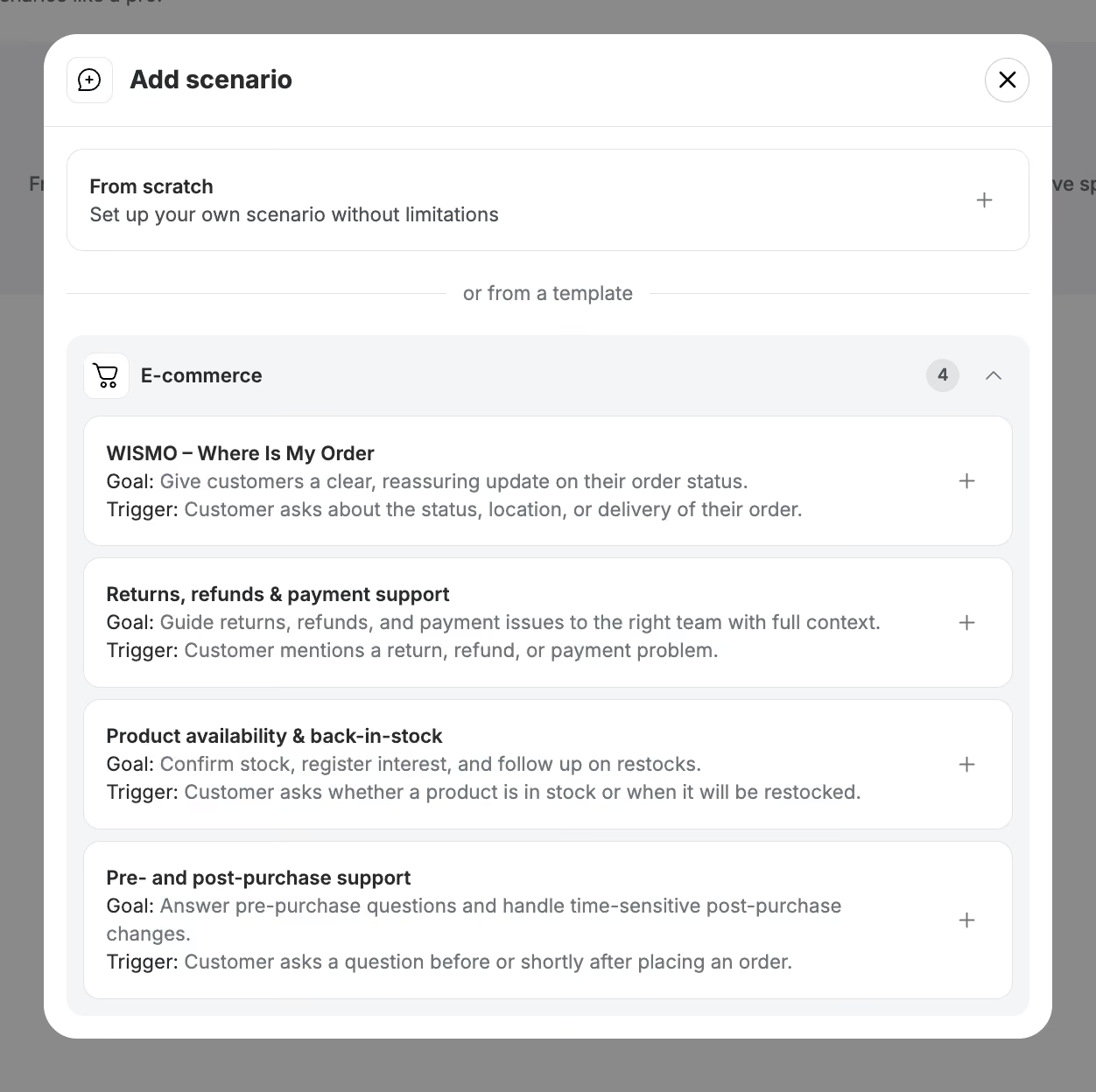
Nachdem Sie die Skill hinzugefügt haben, überprüfen Sie sie und nehmen Sie gegebenenfalls Anpassungen vor. Sie können beispielsweise den Tonfall anpassen, zusätzliche Anweisungen hinzufügen oder bestimmte Formulierungen einfügen, die zu Ihrer Marke passen.
Schritt 4: Konfigurieren Sie Ihren KI-Agenten
Richte den Rest deines KI-Agenten ein.
Bitte beachten Sie:
- Konfiguration
- Verhalten
- Verbundene Kanäle
- Regeln für die Übergabe
- Gibt es Eskalationsanweisungen für Ihr Team?
Dadurch weiß der KI-Agent, wann er automatisch antworten und wann er das Gespräch an einen menschlichen Mitarbeiter weiterleiten soll.
Schritt 5: Testen Sie die Automatisierung
Bevor Sie Ihren KI-Agenten veröffentlichen, testen Sie die Automatisierung in der Vorschau.
Verwenden Sie Beispielfragen von Kunden wie:
- „Wo ist meine Bestellung?“
- „Wurde meine Bestellung bereits versandt?“
- „Können Sie bitte den Status der Bestellung Nr. 1234 überprüfen?“
- „Wann kommt mein Paket an?“
Überprüfen Sie, ob der KI-Agent die richtigen Informationen abfragt, die richtige Bestellung abruft und eine klare Antwort gibt.
Schritt 6: Veröffentlichen Sie Ihren KI-Agenten
Wenn alles wie erwartet funktioniert, veröffentlichen Sie Ihren KI-Agenten.
- Öffne deinen KI-Agenten;
- Klicken Sie auf „Veröffentlichen“;
- Bestätigen Sie, dass Sie live gehen möchten.
Ihr KI-Agent kann Kunden nun bei Fragen zum Bestellstatus helfen.
Wobei diese Automatisierung helfen kann
Sobald der KI-Agent in Betrieb ist, kann er Kunden bei folgenden Aufgaben unterstützen:
- Fragen zum Bestellstatus;
- Aktuelle Informationen zum Versand;
- Informationen zur Auftragsabwicklung;
- Sendungsverfolgung;
- Fragen zur Auftragsbestätigung;
- Allgemeine Fragen nach dem Kauf.

