




Integration des WooCommerce-Kundenkontos mit dem Trengo AI Agent
Dank der Integration des WooCommerce-Kundenkontos kann Ihr KI-Agent Bestelldaten aus WooCommerce abrufen und Kunden bei Fragen zu ihrer Bestellung, Lieferung, Rücksendung und Rückerstattung helfen.
In diesem Artikel zeigen wir Ihnen, wie Sie WooCommerce-API-Schlüssel generieren, optional die Sendungsverfolgung einrichten und WooCommerce mit Trengo verbinden können.
Bevor Sie beginnen
Bevor Sie die Integration einrichten, stellen Sie bitte sicher, dass Sie Folgendes haben:
- Zugriff auf Ihr WordPress-Admin-Panel;
- WooCommerce 3.5 oder höher;
- Ein WordPress-Admin- oder Shop-Manager-Konto;
- Ein WooCommerce-Shop, der HTTPS nutzt.
Bitte kopieren Sie die folgenden Angaben aus WooCommerce:
- Beispiel für eine Shop-URL
mystore.example.com - Verbraucherschlüssel
- Verbrauchergeheimnis
WooCommerce-API-Schlüssel generieren
Erstellen Sie zunächst einen WooCommerce-REST-API-Schlüssel. Trengo verwendet diesen Schlüssel, um Bestellinformationen aus Ihrem WooCommerce-Shop abzurufen.
- Melden Sie sich bei Ihrem WordPress-Adminbereich an;
- Gehe zu WooCommerce;
- Klicken Sie auf „Einstellungen“;
- Öffnen Sie die Registerkarte „Erweitert“;
- Klicken Sie auf „REST-API“;
- Klicken Sie auf „Schlüssel hinzufügen“.
API-Schlüssel erstellen
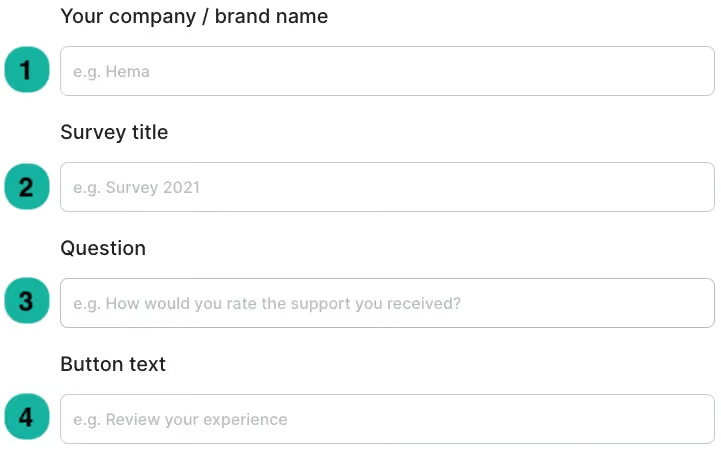
Bitte füllen Sie das Formular mit den folgenden Angaben aus:
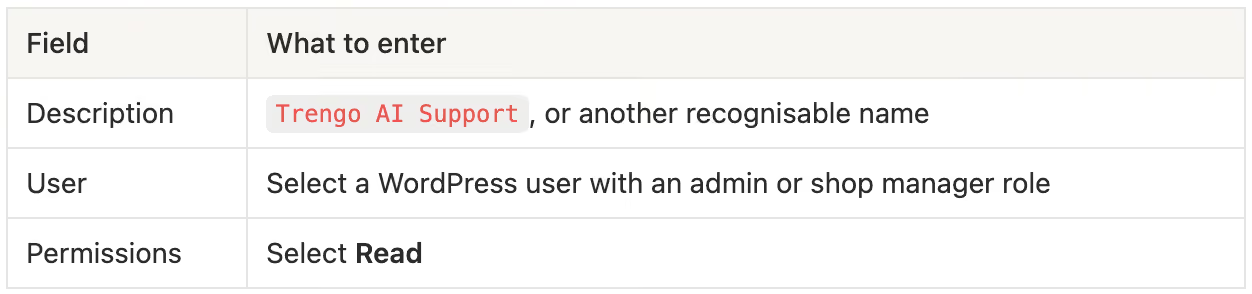
Wichtig: Wählen Sie nur Lesezugriffsrechte aus. Trengo benötigt lediglich Zugriff auf Bestelldaten und nimmt keine Änderungen an Ihrem WooCommerce-Shop vor.
Klicken Sie auf „API-Schlüssel generieren“.
Kopieren Sie den Consumer Key und den Consumer Secret
Nachdem Sie den API-Schlüssel generiert haben, zeigt WooCommerce Ihnen Folgendes an:
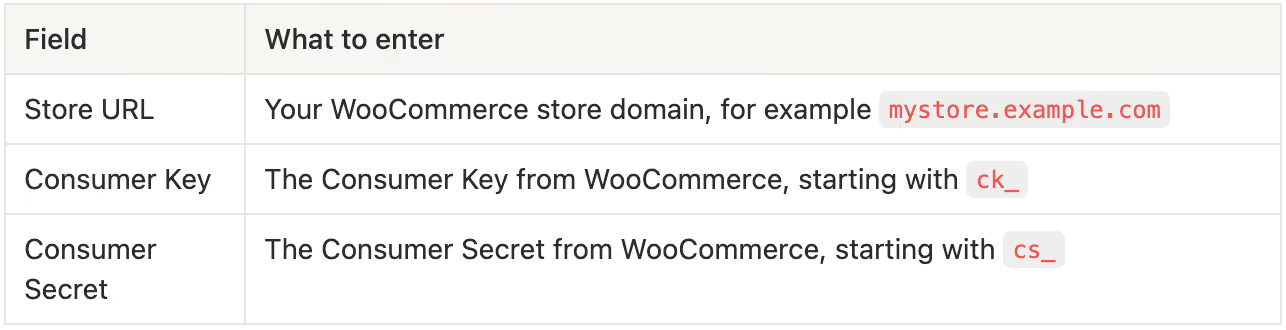
- Verbraucherschlüssel, beginnend mit
ck_ - Verbrauchergeheimnis, beginnend mit
cs_
Kopieren Sie beide Werte und bewahren Sie sie an einem sicheren Ort auf.
Hinweis: Der Consumer Secret wird nur einmal angezeigt. Wenn Sie ihn verlieren, müssen Sie den Schlüssel widerrufen und einen neuen generieren.
Optional: Sendungsverfolgung einrichten
Der Trengo AI Agent kann auch Informationen zur Sendungsverfolgung anzeigen, wie beispielsweise den Namen des Transportunternehmens, die Sendungsnummer, die Tracking-URL und das Versanddatum.
Um diese Funktion nutzen zu können, benötigt Ihr WooCommerce-Shop das Plugin „Advanced Shipment Tracking for WooCommerce“ von Zorem.
Auch ohne dieses Plugin funktioniert die Integration weiterhin. Der KI-Agent kann weiterhin Bestellungen abrufen und Bestelldetails anzeigen, aber Informationen zur Sendungsverfolgung sind nicht verfügbar.
Installieren Sie das Plugin zur Sendungsverfolgung
- Gehen Sie in Ihrem WordPress-Adminbereich zu „Plugins“;
- Klicken Sie auf „Neu hinzufügen“;
- Suche nach „Erweiterte Sendungsverfolgung für WooCommerce“;
- Suche das Plugin von Zorem;
- Klicken Sie auf „Jetzt installieren“;
- Klicken Sie auf „Aktivieren“.
Prüfen Sie, ob Sendungsverfolgungsdaten verfügbar sind
Überprüfen Sie nach der Installation des Plugins, ob die Sendungsverfolgung in WooCommerce angezeigt wird.
- Gehe zu WooCommerce;
- Auf Bestellungen klicken;
- Eine versandte Bestellung öffnen;
- Überprüfen Sie, ob die Angaben zum Versanddienstleister und zur Sendungsverfolgung in den Bestelldetails angezeigt werden.
Das Plugin fügt Ihren WooCommerce-Bestellungen einen Bereich zur Sendungsverfolgung hinzu.
Sendungsverfolgung in Trengo aktivieren
Die Option zur Sendungsverfolgung ist in Trengo standardmäßig deaktiviert, da nicht jeder WooCommerce-Shop das Plugin zur Sendungsverfolgung nutzt.
Nachdem Sie sich vergewissert haben, dass das Plugin aktiv ist:
- Rufen Sie in Trengo die Einstellungen für die WooCommerce-Kundenkonto-Integration auf;
- Aktivieren Sie die Option zur Sendungsverfolgung.
WooCommerce-Kundenkonto in Trengo verbinden
Nachdem Sie Ihre API-Schlüssel generiert haben, können Sie WooCommerce mit Trengo verbinden.
- Gehe zu Trengo;
- Öffnen Sie die Konfiguration der WooCommerce-Kundenkonto-Integration für den KI-Agenten;
- Bitte füllen Sie die folgenden Felder aus:
- Speichern Sie die Integration.
🎉 Die Integration Ihres WooCommerce-Kundenkontos ist nun mit dem Trengo AI Agent verbunden.
Was Ihr KI-Agent mit dieser Integration leisten kann
Sobald die Integration eingerichtet ist, kann der Trengo AI Agent Kunden bei Fragen zu WooCommerce-Bestellungen unterstützen.
Es kann Folgendes nachschlagen:
- Bestellungen per E-Mail;
- Vollständige Bestelldetails;
- Bestellstatus und Bestelldaten;
- Informationen zu Zahlung, Rabatten, Versand, Steuern und Rückerstattungen;
- Angaben zur Rechnungsadresse;
- Angaben zur Lieferadresse;
- Produktnamen, Artikelnummern, Mengen und Preise;
- Versandart und Versandkosten;
- Kundenhinweise;
- Details zur Sendungsverfolgung, sofern das Plugin zur Sendungsverfolgung installiert ist.
Zum Schutz der Kundendaten werden sensible Informationen wie Telefonnummern, interne Zahlungs-IDs und IP-Adressen automatisch ausgeblendet.

