




Shopify-Kundenkonto mit Ihrem KI-Agenten verknüpfen
Dank der Integration des Shopify-Kundenkontos kann Ihr KI-Agent Bestelldetails aus Shopify abrufen und Kunden bei Fragen zu ihrer Bestellung, Lieferung, Rücksendung und Rückerstattung helfen.
In diesem Artikel zeigen wir Ihnen, wie Sie eine Shopify-App erstellen, ihr die erforderlichen Berechtigungen erteilen, Zugriff auf Kundendaten anfordern und sie mit Trengo verbinden.
Bevor Sie beginnen
Bevor Sie die Integration einrichten, stellen Sie sicher, dass Sie Zugriff auf Folgendes haben:
- Das Shopify-Entwickler-Dashboard
- Shopify-Partner
- Ihr Trengo-Konto
Außerdem musst du eine Shopify-App erstellen und die folgenden Angaben aus Shopify kopieren:
- Name des Geschäfts, zum Beispiel
mein-shop.myshopify.com - Kunden-ID
- Client-Schlüssel
Eine Shopify-App erstellen
Befolgen Sie die folgenden Schritte, um Ihre Shopify-App zu erstellen.
- Rufen Sie das Shopify-Entwickler-Dashboard auf;
- Melden Sie sich bei Ihrem Shopify-Konto an;
- Klicken Sie auf „App erstellen“;
- Gib der App einen einprägsamen Namen, zum Beispiel
Trengo AI-Support; - Klicken Sie auf „Erstellen“.
Nachdem Sie die App erstellt haben, müssen Sie die Berechtigungen hinzufügen, die Trengo benötigt, um Bestelldaten aus Shopify abzurufen.
- Öffnen Sie die App, die Sie im Shopify Developer Dashboard erstellt haben;
- Öffne die Einstellungen der App;
- Fügen Sie die folgenden Zugriffsbereiche für die Admin-API hinzu:
read_assigned_fulfillment_orders
read_fulfillments
read_locations
read_merchant_managed_fulfillment_orders
read_orders
read_products
read_returns
read_third_party_fulfillment_orders
Mit diesen Berechtigungen kann Trengo AI Agent Bestelldetails, Versandinformationen, Rücksendungen, Standorte und Produktinformationen abrufen.
App-Version veröffentlichen
Nachdem Sie die Berechtigungen hinzugefügt haben, müssen Sie die App-Version veröffentlichen. Ohne diesen Schritt werden die Berechtigungen nicht wirksam.
- Öffnen Sie Ihre App im Shopify-Entwickler-Dashboard;
- Klicken Sie auf „Veröffentlichung“ oder „Version erstellen“;
- Veröffentlichen Sie die App-Konfiguration.
Nach der Veröffentlichung der App-Version kann die App in Ihrem Shopify-Shop installiert werden.
Kopieren Sie die Client-ID und den geheimen Schlüssel
Du benötigst die Client-ID und den Client-Secret, um Shopify mit Trengo zu verbinden.
- Öffnen Sie Ihre App im Shopify-Entwickler-Dashboard;
- Gehe zu „Einstellungen“;
- Suchen Sie den Abschnitt „Client-Anmeldedaten“;
- Bitte kopieren Sie die folgenden Angaben:
- Kunden-ID
- Client-Schlüssel
Bewahren Sie den Client-Secret unbedingt an einem sicheren Ort auf. Shopify zeigt ihn möglicherweise nur einmal an. Sollten Sie ihn verlieren, können Sie ihn in Shopify neu generieren und in Trengo aktualisieren.
Zugriff auf geschützte Kundendaten beantragen
Shopify verlangt eine zusätzliche Genehmigung, bevor Apps auf Kundendaten wie Namen, E-Mail-Adressen und Anschriften zugreifen können.
Dieser Zugriff ist erforderlich, damit der Trengo AI Agent Kunden identifizieren und Informationen zu Bestellungen und Lieferungen bereitstellen kann.
- Gehen Sie zu „Shopify-Partner“;
- Melden Sie sich bei Ihrem Konto an;
- Klicken Sie im linken Menü auf „App-Verteilung“;
- Klicken Sie auf „Alle Apps“;
- Wählen Sie die zuvor erstellte App aus;
- Klicken Sie im linken Menü auf „API-Zugriffsanfragen“;
- Klicken Sie auf „Zugriff anfordern“, um Zugriff auf geschützte Kundendaten zu erhalten.
Kundendatenfelder auswählen
Wählen Sie beim Ausfüllen des Antrags „Kundenservice“ als Grund für die Verwendung geschützter Kundendaten aus.
Wählen Sie die folgenden Felder aus:
- Name
- Adresse
Wählen Sie für jedes Feld „Kundenservice “ als Grund aus.
Mithilfe dieser Felder kann der Trengo AI Agent die E-Mail-Adresse des Kunden überprüfen und bei Fragen zu Versand- und Lieferdetails helfen.
Datenschutzhinweise hinzufügen
Shopify wird Sie bitten, zu beschreiben, wie mit Kundendaten umgegangen wird. Sie können das folgende Beispiel verwenden:
Kundendaten wie Name, E-Mail-Adresse und Lieferadresse werden von unserem KI-gestützten Kundensupport-Assistenten Trengo verwendet, um Bestellungen abzurufen, die Identität des Kunden zu überprüfen und Informationen zum Bestellstatus und zur Lieferung bereitzustellen. Die Daten werden in Echtzeit verarbeitet und nach Beendigung der Support-Sitzung nicht weiter gespeichert.
Senden Sie die Anfrage ab, nachdem Sie das Formular ausgefüllt haben.
Shopify wird Ihre Anfrage prüfen. Dies kann einige Werktage dauern.
Hinweis: Bis Shopify den Antrag genehmigt hat, stehen die Felder für Kundenname, E-Mail-Adresse und Anschrift in Produktionsshops möglicherweise nicht zur Verfügung.
Shopify-Kundenkonto in Trengo verbinden
Nachdem Sie die App erstellt und Zugriff auf geschützte Kundendaten angefordert haben, können Sie die Integration in Trengo einrichten.
- Gehe zu Trengo;
- Öffnen Sie die Konfiguration der Shopify-Kundenkonto-Integration für den KI-Agenten;
- Bitte füllen Sie die folgenden Felder aus:
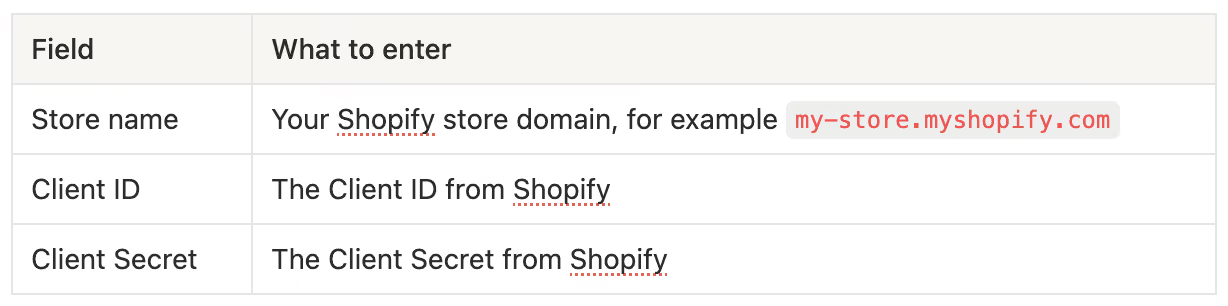
- Speichern Sie die Integration.
🎉 Die Integration Ihres Shopify-Kundenkontos ist nun mit dem Trengo AI Agent verbunden.
Was der Trengo AI Agent mit dieser Integration leisten kann
Sobald die Integration eingerichtet ist, kann der Trengo AI Agent Kunden bei Fragen zu ihren Shopify-Bestellungen unterstützen.
Es kann Folgendes nachschlagen:
- Bestellungen nach Bestellnummer und E-Mail-Adresse des Kunden;
- Bestellstatus und Bestelldaten;
- Informationen zu Zahlungen, Rückerstattungen und ausstehenden Beträgen;
- Angaben zur Lieferadresse;
- Fulfillment-Status;
- Sendungsverfolgungsnummern und Tracking-URLs;
- Informationen zur Rücksendung;
- Produkt- und Positionsdetails.
Hinweis: Die von Shopify selbst gehostete Sendungsverfolgungsseite steht für diese Integration nicht zur Verfügung. Trengo zeigt stattdessen die Sendungsverfolgungs-URLs der jeweiligen Versanddienstleister an, beispielsweise die Links von UPS oder FedEx.

