




De rechterzijbalk is een contextueel informatiepaneel dat kan worden geopend wanneer u een gesprek bekijkt. Het toont details over de contactpersoon en het ticket waarmee u momenteel werkt.
Belangrijkste kenmerken:
• Contact- en ticketinformatie bewerken (inclusief Journey Runs)
• Aangepaste veldwaarden bekijken en bijwerken
• Toegang tot de contact-/profielgespreksgeschiedenis
• Bekijk verbonden borden
De zijbalk kan worden ingeklapt als u meer schermruimte nodig hebt voor het gesprek zelf.
Met deze pictogrammen hebt u snel toegang tot:
Ticketgegevens
Het ticketgegevenspaneel in de rechterzijbalk geeft je snel toegang tot belangrijke informatie zonder dat je het gesprek hoeft te verlaten. Dit is waarom het handig is:
Context in één oogopslag — Bekijk de status, prioriteit, toegewezen team/gebruiker, labels en aangepaste velden van het ticket terwijl u de klant leest of beantwoordt.
Snelle updates — Werk aangepaste velden rechtstreeks vanuit de zijbalk bij, zonder dat u hoeft weg te navigeren.
Zichtbaarheid van aangepaste velden — Als je team aangepaste velden gebruikt (zoals ordernummers, account-ID's of probleemcategorieën), worden deze hier weergegeven, zodat agents de context hebben die ze nodig hebben om de klant te helpen.
Contactgegevens — In de zijbalk worden vaak het profiel van de contactpersoon, eerdere tickets en notities weergegeven, zodat medewerkers hun reactie kunnen personaliseren.
Efficiënte workflow — Alles wordt in één overzicht weergegeven, zodat medewerkers niet hoeven te klikken om ticketgegevens te vinden of bij te werken.
Kortom, het is ontworpen om agenten te helpen sneller te werken en gefocust te blijven op het gesprek, terwijl ze toch volledige controle houden over het ticketbeheer.

Het omvat:
- Contactprofiel - Naam, e-mailadres, telefoonnummer en eventuele aangepaste contactvelden
- Contactlabels - Tags toegewezen aan dit contact
- Ticketgegevens - Huidige ticketstatus, toegewezen team/gebruiker en ticketlabels
- Aangepaste velden - Alle aangepaste ticket- of contactvelden die uw team heeft geconfigureerd
- Gekoppelde profielen - Gekoppelde kanaalidentiteiten (bijvoorbeeld als dezelfde persoon berichten verstuurde via WhatsApp en e-mail)
- Eerdere gesprekken - Geschiedenis van eerdere tickets met deze contactpersoon
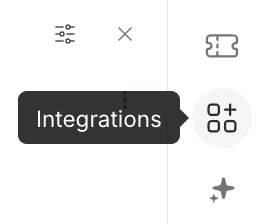
Integraties
Het tabblad Integraties in de rechterzijbalk van een gesprek wordt gebruikt om externe platformverbindingen te bekijken en te beheren die aan dat specifieke contact of ticket zijn gekoppeld.
Veelvoorkomende toepassingen zijn onder meer:
- Bekijken van gekoppelde gegevens uit verbonden tools zoals Shopify, WooCommerce, Magento of aangepaste integraties — met weergave van bestelgeschiedenis, klantgegevens of accountinformatie
- Toegang tot externe gegevens zonder het gesprek te verlaten (bijvoorbeeld de recente bestellingen of abonnementsstatus van een klant bekijken)
- Acties activeren in gekoppelde platforms wanneer integraties dit ondersteunen (zoals het aanmaken van een ticket in een ander systeem)
Kortom, het geeft agenten context uit andere zakelijke tools direct naast het gesprek, zodat ze niet tussen apps hoeven te schakelen om een volledig beeld te krijgen van degene die ze helpen.
Ontdek hoe je integraties met Trengo kunt verbinden via deze link hier
Hoe u weergaven kunt openen en wisselen
- Selecteer een ticket
- Klik eenmaal op een pictogram om de zijbalk te openen en dat gedeelte te bekijken.
- Klik nogmaals op hetzelfde pictogram om de zijbalk te sluiten.
- Klik op een ander pictogram terwijl de zijbalk geopend is om naar een andere weergave over te schakelen.
- De browser onthoudt uw laatste instelling voor de zijbalk en de volgende keer dat u inlogt, wordt hetzelfde paneel geopend dat u als laatste hebt bekeken nadat u een ticket hebt geselecteerd.
Je kunt eenvoudig aanpassen wat er wordt weergegeven in de zijbalken Tickets en Integraties. De knop 'Weergave bewerken' (om te schakelen tussen wat er wordt weergegeven in de zijbalken Tickets/Integraties) vind je in de koptekst.

