




Mit der Funktion zur Terminvereinbarung vereinbart Ihr KI-Agent direkt im Gespräch einen Termin mit einem qualifizierten Interessenten, sodass kein langwieriger Hin und Her zur Terminfindung erforderlich ist und Ihr Vertriebsteam bei jedem Gespräch über den vollständigen Kontext informiert ist. In diesem Artikel zeigen wir Ihnen, wie Sie diese Funktion hinzufügen und konfigurieren können.
ℹ️ Dies ist eine von zwei Funktionen, die im Rahmen von Trengo for Sales verfügbar sind. Einen Überblick über alle Funktionen finden Sie unter „Funktionen für Ihren KI-Agenten einrichten“.
⚠️ Hinweis zum Entwurf: Die Feldnamen und Bildschirmansichten unten folgen dem gleichen Muster wie bei der Funktion zur Lead-Qualifizierung. Bitte klären Sie die genauen Bezeichnungen vor der Veröffentlichung mit dem Produktteam ab.
Fähigkeit hinzufügen
- Gehen Sie zu „KI-Agenten“ und wählen Sie den KI-Agenten aus, den Sie konfigurieren möchten;
- Öffnen Sie die Registerkarte „Fähigkeiten“;
- Klicken Sie unter „Terminplanung“ auf „Konfigurieren“.
Legen Sie die folgenden Felder fest und stellen Sie sicher, dass die erforderlichen Integrationen verbunden sind. Trengo nutzt diese Informationen, um das zugrunde liegende Verhalten Ihres KI-Agenten einzurichten.
Schritt 1: Verbinden Sie Ihre Integrationen
Für die Terminvereinbarung ist ein verknüpfter Kalender erforderlich, damit Ihr KI-Agent die Verfügbarkeit prüfen und Termine direkt darin eintragen kann.
Kalender: Verbinden Sie Ihren Kalender (z. B. Google Kalender oder Microsoft Outlook) unter „Einstellungen“ > „Integrationen“ > „Kalender“ und wählen Sie den oder die Kalender aus, in denen Ihr KI-Agent Termine eintragen darf.
ℹ️ Wenn Sie auch die Funktion zur Lead-Qualifizierung nutzen, stellen Sie sicher, dass Ihr HubSpot-Token für private Apps die Berechtigung „crm.objects.meetings.write“ enthält, damit gebuchte Termine automatisch im Kontakt- und Unternehmensdatensatz protokolliert werden.
Schritt 2: Kontext hinzufügen
Was soll geplant werden? Beschreiben Sie die Arten von Terminen, die Ihr KI-Agent anbieten kann, zum Beispiel eine Demo, ein Erstgespräch oder eine Folgeberatung, und geben Sie an, wie lange die einzelnen Termine dauern.
Verfügbarkeit: Legen Sie fest, welche Kalender, Teammitglieder oder Zeitfenster für Buchungen verfügbar sind, damit Ihr KI-Agent nur realistische Termine vorschlägt.
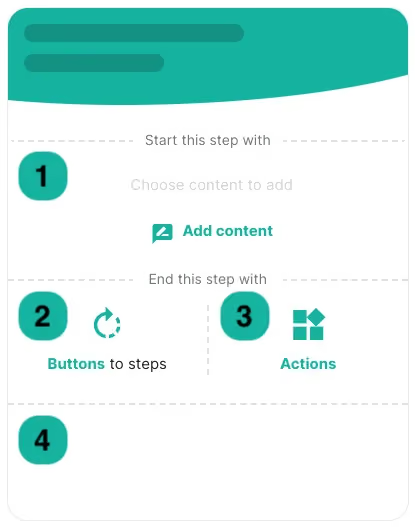
Schritt 3: Richten Sie Ihre Aktionen ein
Legen Sie fest, was geschehen soll, sobald ein Termin gebucht wurde oder wenn Ihr KI-Agent keinen passenden Termin finden kann.
1. Konversationsbezeichnung (optional): Die Bezeichnung, die der Konversation in Trengo hinzugefügt wird, damit Ihr Team gebuchte Konversationen auf einen Blick erkennen kann.
2. Ticketstatus aktualisieren auf: Der Status, auf den die Konversation in Trengo gesetzt wird, sobald ein Termin gebucht wurde, zum Beispiel „Ausstehend“ oder „Abgeschlossen“.
3. Konversation zuweisen (optional): Das Team oder Teammitglied, an das die Konversation und der gebuchte Termin übergeben werden.
4. Zum Board hinzufügen (optional): Wenn Sie die Boards von Trengo verwenden, wählen Sie aus, zu welchem Board und in welcher Phase der Lead hinzugefügt werden soll, sobald ein Termin gebucht wurde.
5. Falls kein Termin gefunden wird: Legen Sie fest, ob der KI-Agent das Gespräch an einen Kollegen weiterleiten oder anbieten soll, später noch einmal nachzufragen.
Klicken Sie nach der Konfiguration auf „Skill installieren“.
Vor der Inbetriebnahme testen
Sobald Ihre Funktion installiert ist, überprüfen Sie die Eingabeaufforderung und nehmen Sie bei Bedarf letzte Anpassungen vor. Testen Sie anschließend Ihre Konfiguration in der Vorschau, bevor Sie sie live schalten.
Wir empfehlen Ihnen, zunächst Ihre häufigsten Anwendungsfälle und Fragen zu testen, um Vertrauen in Ihren KI-Agenten aufzubauen, bevor Sie ihn für echte Gespräche aktivieren.

