




Mit dem Integration Hub von Trengo ist es ein Kinderspiel, Ihr Roller-Konto mit Ihrer Trengo Inbox zu verbinden. Diese Integration ermöglicht es Kundenservice-Teams in der Attraktions- und Unterhaltungsbranche, die Kommunikation mit ihren Gästen zu verändern.
Bitte stellen Sie sicher, dass Sie sowohl in Trengo als auch in Roller ein Admin sind, bevor Sie fortfahren.
Was leistet die Roller-Integration?
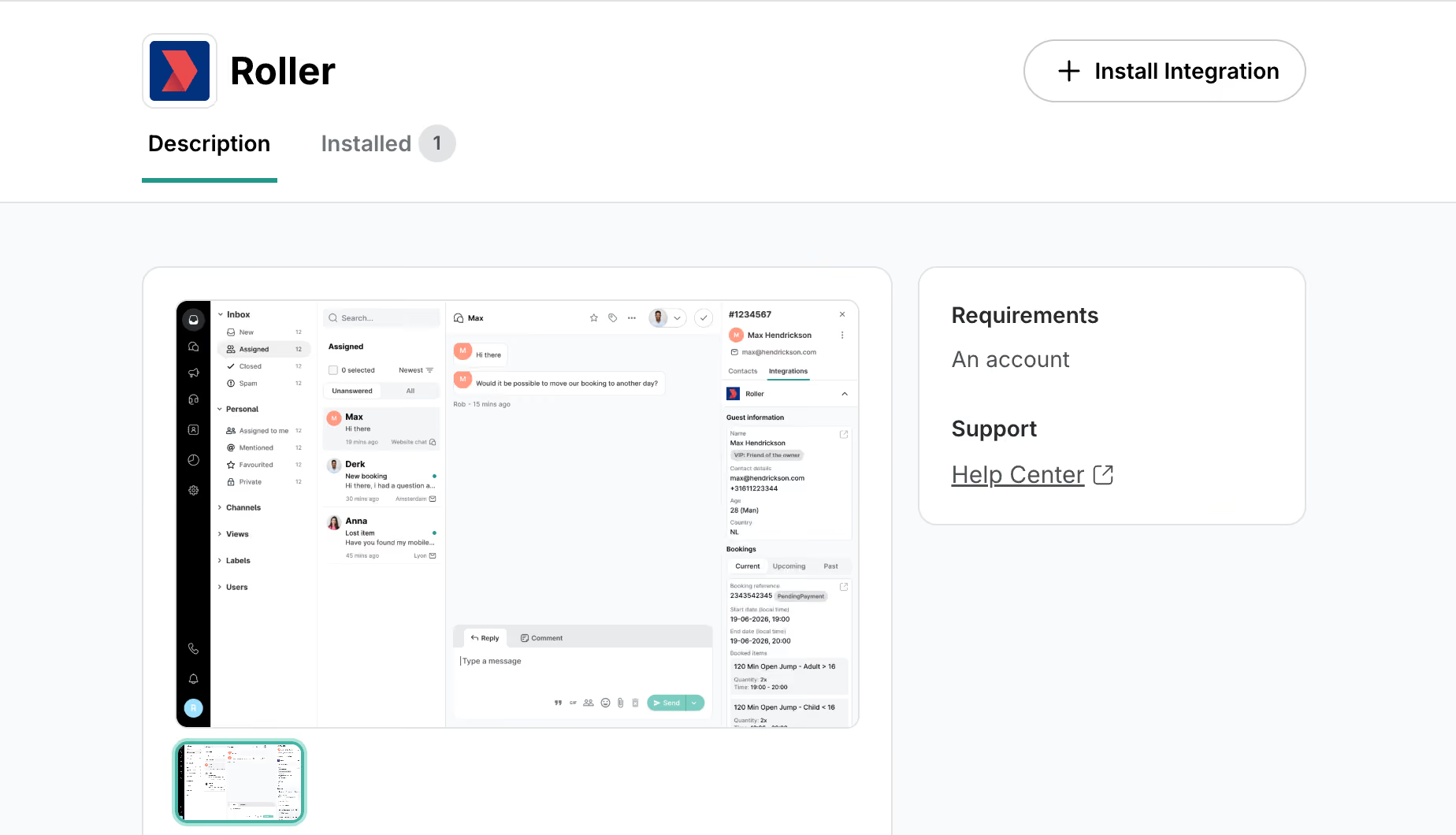
Die Integration von Trengo und Roller zeigt Buchungsdetails wie den Namen des Gastes, den Buchungsstatus und Besuchsinformationen direkt neben den Nachrichten im Posteingang von Trengo an. Dies stellt sicher, dass Agenten immer den Kontext haben, den sie benötigen, um schnell und genau zu antworten, ohne zwischen den Systemen wechseln zu müssen.
Die wichtigsten Vorteile:
- Zugriff auf die Buchungsinformationen der Gäste direkt in Trengo
- Buchungsstatus, Gästedetails und Besuchsinformationen anzeigen
- Schnelleres Reagieren mit vollem Kontext auf Knopfdruck
- Keine Aufforderung an Gäste mehr, Buchungsreferenzen zu wiederholen
- Verwalten Sie alle Kommunikationskanäle in einem einheitlichen Posteingang
Schritt 1: Generieren von API-Anmeldeinformationen in Roller
- Melden Sie sich in Ihrem Roller Venue Manager als Admin an
- Navigieren Sie zu Einstellungen > Integrationen oder API-Zugang
- Erstellen Sie eine neue API-Integration für Trengo
- Geben Sie Ihrer Integration einen Namen (z. B. "Trengo Integration")
- Kopieren und speichern Sie Ihre API-Anmeldedaten:
- API-Schlüssel oder Zugriffstoken
- Veranstaltungsort-ID (falls erforderlich)
- API-URL oder Instanz-URL
Hinweis: Bewahren Sie diese Anmeldedaten sicher auf, da Sie sie im nächsten Schritt benötigen. Der genaue Ort der API-Einstellungen kann je nach Ihrer Roller-Einrichtung variieren. Wenn Sie sich nicht sicher sind, wo diese Einstellungen zu finden sind, wenden Sie sich an Ihren Roller Account Manager oder Ihr Support-Team.
Schritt 2: Roller mit Trengo verbinden
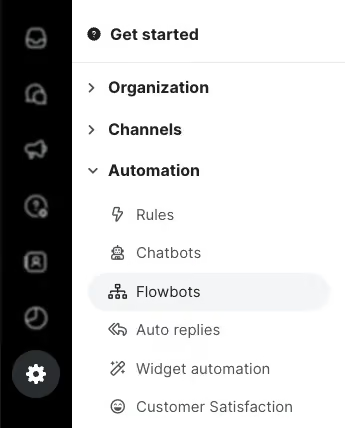
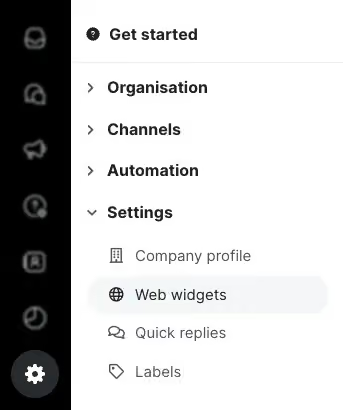
- Navigieren Sie zu den Trengo-Einstellungen, wählen Sie dann Einstellungen und anschließend Integrationen
- Wählen Sie die Kategorie Freizeit
- Klicken Sie auf die Rollerkarte, um die Integrationsschnittstelle zu öffnen
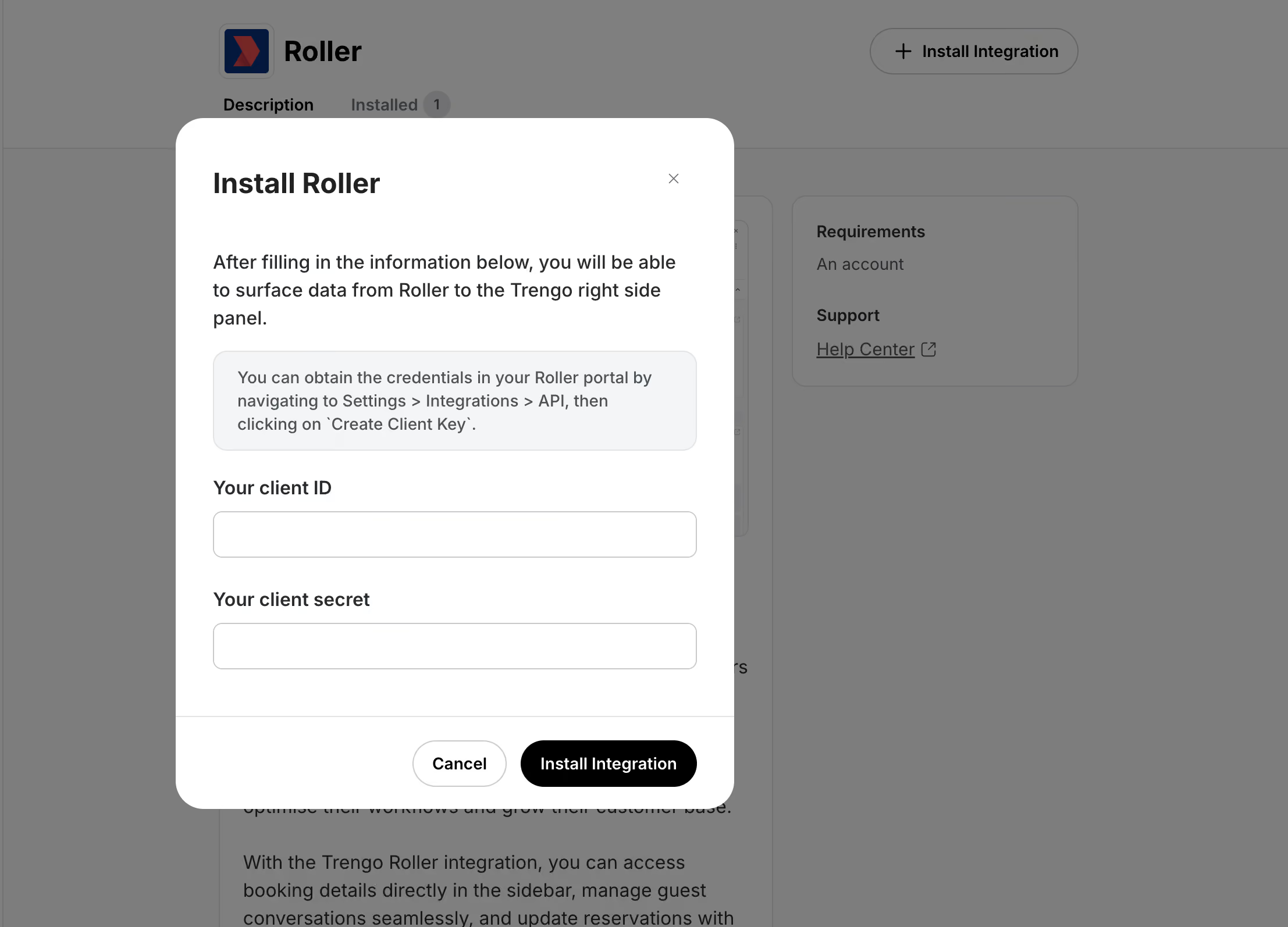
- Klicken Sie auf Integration installieren in der oberen rechten Ecke, um das Installationsfenster zu öffnen.
- Geben Sie Ihre Roller API-Anmeldedaten ein:
- Kunden-ID: Fügen Sie die Client-ID ein, die Sie von Roller kopiert haben.
- Client Secret: Fügen Sie das Client Secret ein, das Sie von Roller kopiert haben.
- Klicken Sie auf Integration installieren
Herzlichen Glückwunsch! Sie können jetzt Roller und Trengo zusammen in Ihrem Posteingang verwenden!
Verwendung der Roller-Integration in Trengo
Sobald die Integration eingerichtet ist, erscheinen die Buchungsinformationen von Roller automatisch in Ihrem Trengo-Posteingang:
- Öffnen Sie ein beliebiges Gespräch in Trengo
- Suchen Sie die Registerkarte Integrationen in der rechten Seitenleiste
- Sehen Sie sich die Buchungsdetails der Gäste an, einschließlich:
- Name des Gastes und Kontaktinformationen
- Referenznummer der Buchung
- Buchungsstatus (bestätigt, ausstehend, storniert)
- Datum und Uhrzeit des Besuchs
- Ticketarten und -mengen
- Details zum Paket oder Zusatzangebot
- Gesamter Buchungswert
Diese Informationen werden automatisch aktualisiert, so dass Ihr Team bei der Kommunikation mit den Gästen immer über die neuesten Buchungsdaten verfügt.
Fehlersuche
Integration zeigt keine Buchungsdaten an?
- Prüfen Sie, ob Ihre API-Anmeldedaten korrekt sind
- Vergewissern Sie sich, dass Ihr Roller-Konto über die erforderlichen Berechtigungen verfügt.
- Vergewissern Sie sich, dass die Kontaktinformationen des Gastes in Roller mit denen in Trengo übereinstimmen.
Sie können die API-Einstellungen in Roller nicht finden?
- Kontaktieren Sie Ihren Roller Kundenbetreuer oder Ihr Support-Team
- Sie können Anleitungen für den Zugriff auf API-Zugangsdaten speziell für Ihre Einrichtung bereitstellen.
Benötigen Sie zusätzliche Hilfe?
- Kontaktieren Sie den Trengo-Support über das Help Center
- Wenden Sie sich bei Fragen zur API an Ihren Roller Account Manager
Sie finden die Antwort auf Ihre Frage nicht? Wenden Sie sich an unser Support-Team, um Unterstützung bei der Einrichtung Ihrer Roller-Integration zu erhalten.

