




In diesem Artikel wird erläutert, wie Sie mit einem SIP-Client (oder SIP-Telefon) über Trengo Voice Anrufe tätigen und entgegennehmen können .
Die Nutzung eines SIP-Clients oder -Telefons bietet im Vergleich zu direkten Anrufen innerhalb von Trengo (in Zukunft) zwar weniger Möglichkeiten, kann aber nützlich sein, wenn Sie:
- Anrufe auf dem Handy empfangen und tätigen
- Verwenden Sie eine Desktop-App eines Drittanbieters mit Push-Benachrichtigungen
- Verwenden Sie ein festes Tischtelefon, das über Ethernet angeschlossen ist
Wichtig: Einschränkungen bei SIP-Anrufen
Anrufe über einen SIP-Client oder ein kabelgebundenes SIP-Telefon sind nur für einfache Telefonate gedacht.
Bei SIP-Anrufen ist Folgendes nicht möglich:
- Anrufe an Agenten, Teams oder externe Nummern weiterleiten
- Anrufwarteschlangen anzeigen oder verwalten
- Tickets während eines Anrufs über die Software anzeigen oder bearbeiten (nur über app.trengo.com)
- Nutzen Sie die erweiterten Funktionen während eines Anrufs, die in Trengo verfügbar sind
Sie können:
- Telefonieren
- Anrufe entgegennehmen
Wenn Sie den vollen Funktionsumfang und eine skalierbare Anrufabwicklung benötigen, empfehlen wir Ihnen, Anrufe stattdessen über die Trengo-Desktop-Plattform bzw. -Anwendung abzuwickeln.
Schritt 1: SIP-Anmeldedaten in Trengo generieren
Bevor Sie eine mobile App einrichten, müssen Sie zunächst SIP-Anmeldedaten generieren. Nur Administratoren haben Zugriff auf Trengo und können dort SIP-Anmeldedaten generieren.
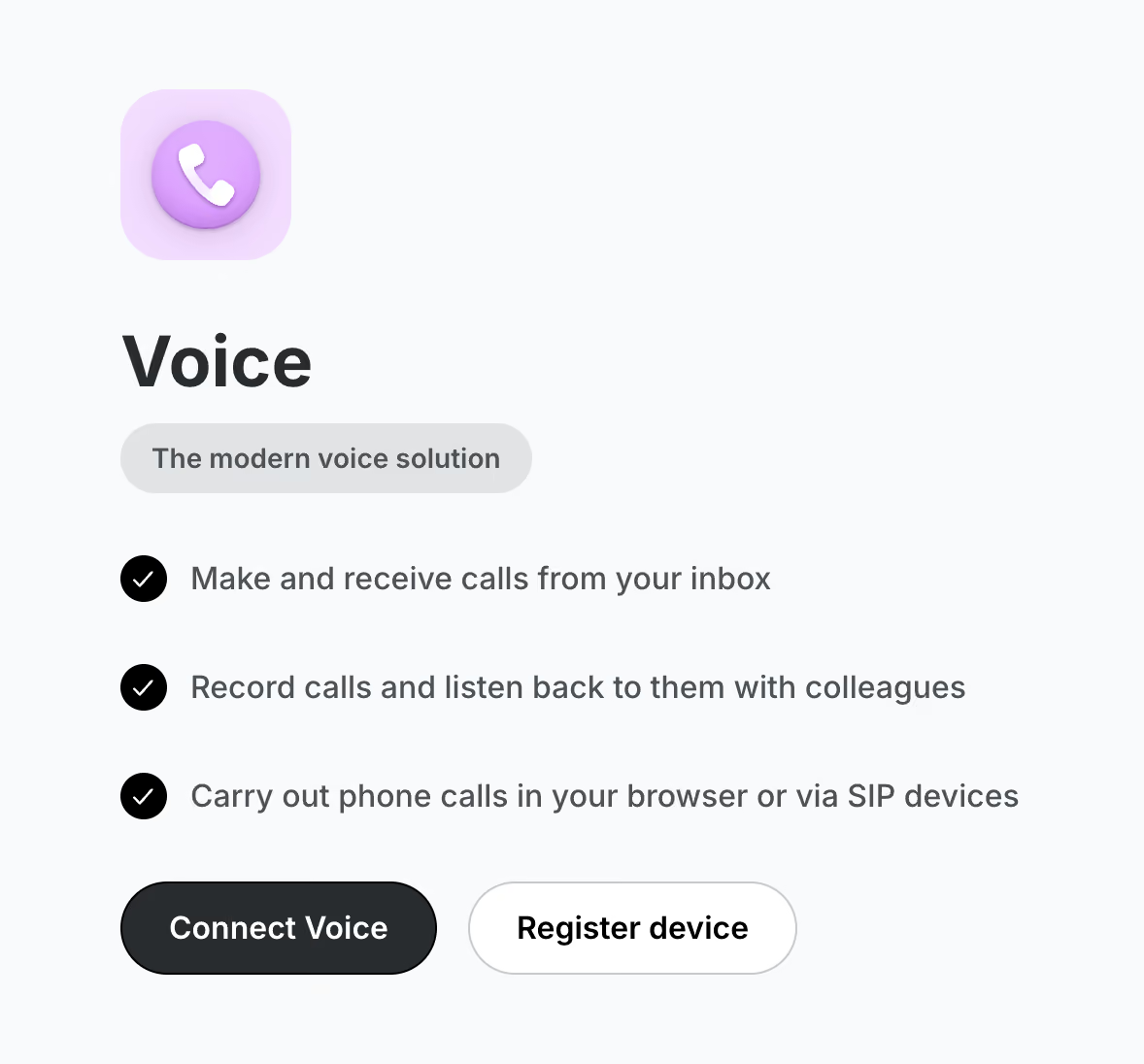
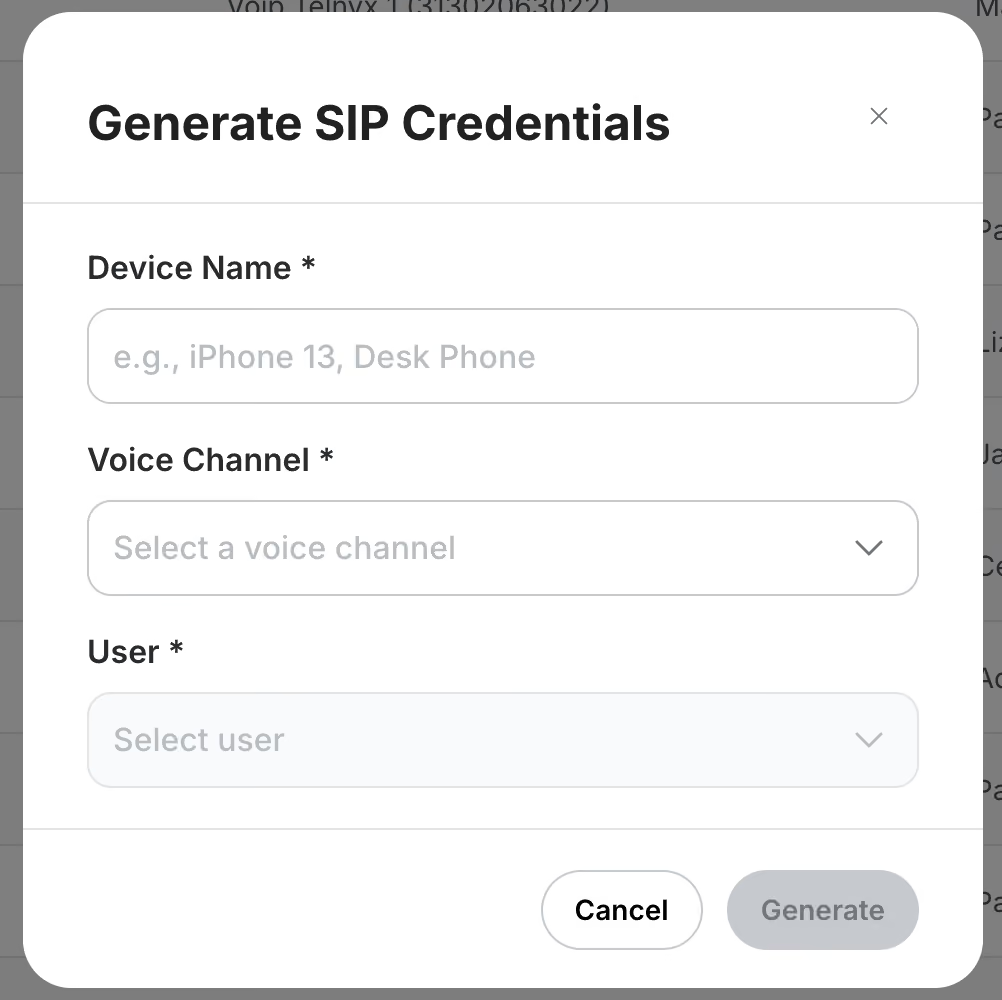
Klicken Sie auf „Gerät registrieren“, um die SIP-Anmeldedaten einzugeben
- Gehen Sie auf https://app.trengo.com/admin/channels2/voip
- Klicken Sie auf „Gerät registrieren“
- Klicken Sie auf „Gerät hinzufügen“
- Gerät konfigurieren:
- Geben Sie einen internen Namen ein (z. B. Name des Mitarbeiters + Mobil-/Desktop-Gerät)
- Wählen Sie den Kanal „Trengo Voice“ aus
- Wählen Sie den Benutzer (Agenten) aus, mit dem die Verknüpfung hergestellt werden soll
Nach dem Speichern werden die für die Einrichtung erforderlichen SIP-Anmeldedaten angezeigt, darunter der SIP-Benutzername, das SIP-Passwort und die SIP-Domäne.
Dieser ausgewählte und verknüpfte Benutzer wird für die Erstellung und Zuweisung von Tickets, die Anrufprotokollierung sowie für zukünftige Kennzahlen und Berichte verwendet.
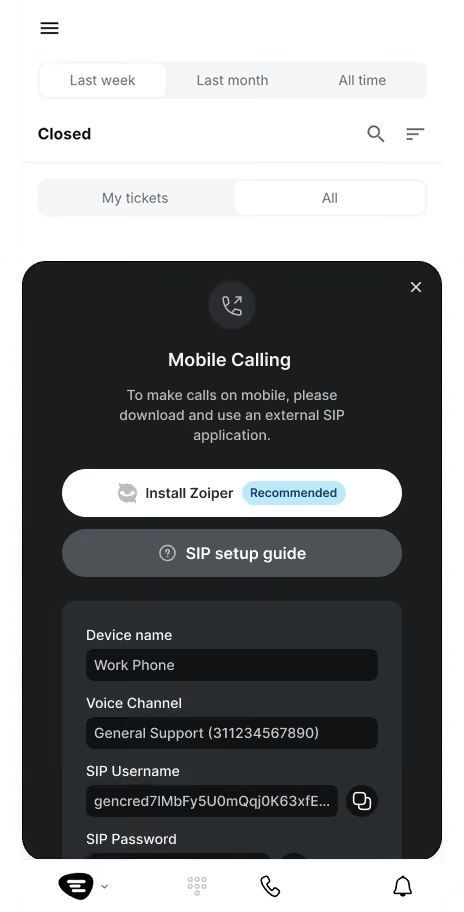
Agenten können über die Trengo-App auf ihre eigenen SIP-Anmeldedaten zugreifen
Sie können die SIP-Anmeldedaten und die Anleitung zur SIP-Einrichtung manuell an Ihre Mitarbeiter senden, oder Ihre Mitarbeiter können auf die SIP-Anmeldedaten und die Anleitung zur SIP-Einrichtung zugreifen, wenn sie die Trengo-App auf ihrem Mobilgerät öffnen.
Schritt 2: SIP-App installieren
Linphone für Android, Desktop oder macOS (für iOS bitte nach unten scrollen)
Einrichtung
- Öffnen Sie die Linphone -Anwendung
- Wählen Sie auf dem Startbildschirm „SIP-Konto eines Drittanbieters“ aus
- Wählen Sie „SIP-Kontodateneingeben “, die in Trengo generiert wurden
- Tippen oder klicken Sie auf „Anmelden“
Sobald Sie sich erfolgreich angemeldet haben:
- Ihr SIP-Konto weist einen grünen Status auf
- Sie können nun über Trengo Voice Anrufe tätigen und entgegennehmen
Zoiper für iOS
Einrichtung (pro Zoiper-Installation fallen Kosten für die App und den Push-Dienst an)
- Kaufen Sie die Zoiper-App und öffnen Sie sie.
- Gehen Sie zu „Konten“ → „Ein Konto erstellen“ → „Manuelle Konfiguration“ → „SIP-Konto“ → geben Sie die SIP-Anmeldedaten ein. Die Anrufer-ID entspricht dem SIP-Benutzernamen.
Sobald die App erfolgreich konfiguriert wurde:
- Gehe zu „Einstellungen“.
- Wählen Sie Premium-Funktionen aus.
- „Push“ als Add-on kaufen
- Wählen Sie eine Abonnementoption (z. B. 1 Monat oder 1 Jahr) und fahren Sie mit der Zahlung fort.
- Stellen Sie sicher, dass in Ihren SIP-Kontoeinstellungen die Option „Push“ aktiviert ist.
Schritt 3: Erforderliche Einstellungen für mobile Apps
Wenn Sie „Mobil“ ausgewählt haben, befolgen Sie bitte die folgenden Schritte, um sicherzustellen, dass Ihr Mobiltelefon Push-Benachrichtigungen bei eingehenden Anrufen anzeigt. Oftmals haben die Standard-Akkueinstellungen des Mobiltelefons Vorrang vor den Einstellungen der installierten Apps, sodass diese manuell geändert bzw. zugelassen werden müssen.
Android
Nehmen Sie folgende Einstellungen vor:
- Einstellungen > Apps > Linphone > Akku >„Unbegrenzt“ auswählen
iOS
💡Stellen Sie sicher, dass Sie die Zoiper-Premium-Funktion „Push“ erworben haben.
Am effektivsten ist es, die Einschränkungen für die Aktualisierung im Hintergrund für die App zu deaktivieren und zu verhindern, dass der Akku in den Energiesparmodus wechselt.
Nehmen Sie folgende Einstellungen vor:
- Einstellungen > Akku > Energiesparmodus > Aus
- Einstellungen > Allgemein > Hintergrundaktualisierung > Ein > WLAN / Mobilfunkdaten
- Einstellungen > Allgemein > Hintergrundaktualisierung > Für Zoiper aktivieren
Bewährte Verfahren für SIP-Telefonie
Bei Verwendung einer mobilen SIP-App:
- Eingehende Anrufe werden direkt in der App oder auf dem Gerät klingeln
- Ausgehende Anrufe können über die Wähltastatur getätigt werden
- Anrufe werden in Trengo unter dem verknüpften Benutzer protokolliert (bei der Generierung von SIP-Anmeldedaten)
Bitte beachten Sie: Alle erweiterten Anruffunktionen müssen innerhalb von Trengo ausgeführt werden, nicht in der SIP-Software, wie z. B. Begrüßungsansagen, Voicemail usw.
Einrichtung eines kabelgebundenen SIP-Telefons
Sie können Trengo Voice auch über WLAN oder Ethernet mit einem SIP-Tischtelefon verbinden.
Falls Sie dies wünschen, wenden Sie sich bitte an uns, damit wir Ihnen bei der Konfiguration der richtigen Einstellungen in der Hardware unserer empfohlenen und getesteten SIP-Geräte helfen können.

