




Wir führen eine neue Möglichkeit ein, Trengo auf dem Desktop zu nutzen: über eine Progressive Web App (PWA). Das bedeutet, dass die Trengo-Desktop-App nicht mehr verfügbar ist, Sie aber weiterhin direkt über Ihren Browser ein Erlebnis genießen können, das dem einer nativen App gleicht.
Eine PWA ist eine webbasierte App, die genau wie eine native Desktop-App funktioniert. Sie befindet sich in Ihrer Taskleiste oder Ihrem Dock, unterstützt Benachrichtigungen und ist stets auf dem neuesten Stand – Downloads oder manuelle Updates sind nicht erforderlich.
So installieren Sie Trengo als PWA auf dem Desktop
Befolgen Sie die folgenden Schritte, um Trengo auf Ihrem Desktop zu installieren. Wir haben die Anleitung nach Browsern unterteilt.
💡 Wir empfehlen dringend die Verwendung von Chrome. Dieser Browser bietet die beste Kompatibilität mit der PWA von Trengo, einschließlich vollständiger Benachrichtigungsunterstützung und eines besonders zuverlässigen Installationsvorgangs.
In Chrome (empfohlen) – macOS und Windows
1. Öffnen Sie Trengo in Chrome
Weiter zu: 👉 https://app.trengo.com
2. Trengo als Desktop-App installieren
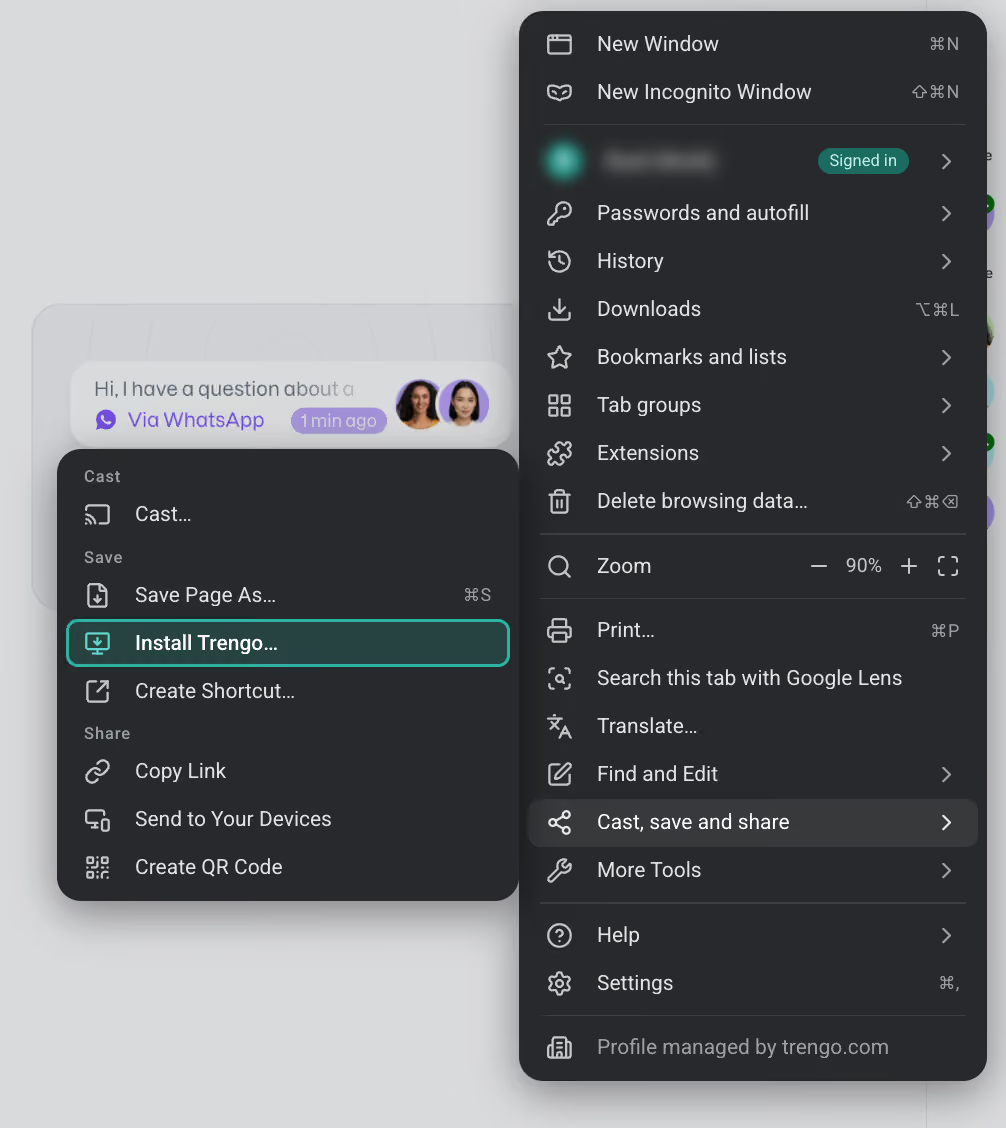
- Klicken Sie auf das Drei-Punkte-Menü (⋮) in der oberen rechten Ecke von Chrome
- Auf „Cast“ klicken , speichern und teilen
- Klicken Sie auf „Seite als App installieren“
- Klicken Sie auf „Installieren“, um die App auf Ihrem Desktop zu speichern
Trengo wird in einem eigenen Fenster geöffnet, das vom Browser getrennt ist. Unter macOS erscheint es außerdem in Ihrem Anwendungsordner und im Launchpad. Unter Windows erscheint es in Ihrem Startmenü und in der Taskleiste.
3. Benachrichtigungen aktivieren
Sobald Trengo geöffnet ist:
- Es erscheint eine Aufforderung, in der Sie gebeten werden, Benachrichtigungen zuzulassen. Klicken Sie auf „Zulassen“.
- Dies ist erforderlich, um Echtzeit-Nachrichten, Aktualisierungen und Benachrichtigungen von Trengo zu erhalten.
In Safari – nur unter macOS
1. Öffnen Sie Trengo in Safari
Weiter zu: 👉 https://app.trengo.com
2. Fügen Sie Trengo zu Ihrem Dock hinzu
Klicken Sie in der Menüleiste auf „Datei“ > „Zum Dock hinzufügen“. Geben Sie der App einen Namen und klicken Sie auf „Hinzufügen“.
Trengo wird nun wie jede andere App in Ihrem Dock angezeigt.
3. Benachrichtigungen aktivieren
Sobald Sie Trengo über Ihr Dock geöffnet haben:
- Es erscheint eine Aufforderung, in der Sie gebeten werden, Benachrichtigungen zuzulassen. Klicken Sie auf „Zulassen“.
- Dieser Schritt ist notwendig, um Echtzeit-Nachrichten, Updates und Warnungen von Trengo zu erhalten.
⚠️ Hinweis: Safari bietet im Vergleich zu Chrome eine eingeschränktere PWA-Unterstützung. Für ein optimales Erlebnis empfehlen wir, zu Chrome zu wechseln.
Benachrichtigungen verwalten
Sie können Ihre Benachrichtigungseinstellungen jederzeit in Ihren Trengo-Profileinstellungen verwalten:
- Klicke auf dein Profil-Symbol
- Gehe zu „Profil bearbeiten“ > „Einstellungen“
Aktivieren Sie die Option „Benachrichtigungen bei Empfang“, um Benachrichtigungen auf Ihrem Gerät zuzulassen.
Sie sehen den Schalter nicht? Das bedeutet, dass Benachrichtigungen derzeit auf Browser- oder Systemebene blockiert sind. Sie müssen sie zunächst manuell aktivieren. So geht’s: Push-Benachrichtigungen in Trengo aktivieren

