




Es ist möglich, ein freigegebenes Microsoft Outlook-Postfach mit Trengo zu verbinden.
Normalerweise benötigen freigegebene Postfächer in Microsoft 365 keine eigene Lizenz. Wenn Sie jedoch ein freigegebenes Postfach mit Trengo verbinden möchten, muss das Postfach folgende Voraussetzungen erfüllen:
- eine gültige Microsoft 365-Lizenz zugewiesen
- ein für das E-Mail-Konto festgelegtes Passwort
Dies ist erforderlich, da Trengo E-Mail-Postfächer über unseren E-Mail-Anbieter verbindet, der gültige Anmeldedaten für das Postfach benötigt.
Bevor Sie beginnen
Stellen Sie sicher, dass das gemeinsame Postfach:
- ist in Microsoft 365 verfügbar
- hat die Anmeldung aktiviert
- verfügt über eine zugewiesene Microsoft 365-Lizenz
- ist mit einem Passwort geschützt
- kann verwendet werden, um sich mit einem normalen Microsoft-Konto anzumelden
Schritt 1: Weisen Sie dem gemeinsamen Postfach in Microsoft 365 eine Lizenz zu
- Öffnen Sie das Microsoft 365-Admincenter.
- Gehen Sie zu „Benutzer “ > „Aktive Benutzer“.
- Öffnen Sie das gemeinsame Postfach „user“.
- Gehe zu „Lizenzen und Apps“.
- Wählen Sie den richtigen Speicherort aus, falls Microsoft Sie dazu auffordert.
- Weisen Sie dem gemeinsamen Postfach eine gültige Microsoft 365-Lizenz zu.
- Klicken Sie auf „Änderungen speichern“.
Schritt 2: Legen Sie ein Passwort für das gemeinsame Postfach fest
- Klicken Sie in den Benutzerdaten des gemeinsamen Postfachs auf „Passwort zurücksetzen“.
- Legen Sie ein Passwort für das Postfach fest.
- Speichern oder bestätigen Sie das neue Passwort.
Sie benötigen diese E-Mail-Adresse und dieses Passwort während des Trengo-Anmeldevorgangs.
Schritt 3: Das Postfach in Trengo verbinden
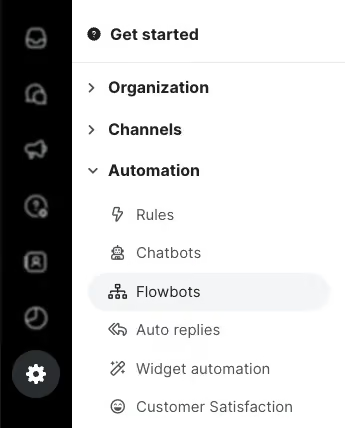
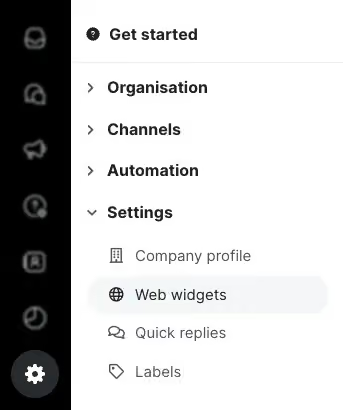
- Gehen Sie in Trengo zu „Einstellungen“.
- Öffne „Kanäle “ > „E-Mail“.
- Klicken Sie auf die Plus -Schaltfläche, um einen neuen E-Mail-Kanal hinzuzufügen.
- Wählen Sie „E-Mail verbinden“.
- Wählen Sie auf dem Anmeldebildschirm die Option „Mit Microsoft fortfahren“.
- Melden Sie sich mit der E-Mail-Adresse des gemeinsamen Postfachs und dem von Ihnen festgelegten Passwort an.
- Schließen Sie den Microsoft-Anmeldevorgang ab.
Schritt 4: Erstellen Sie den E-Mail-Kanal in Trengo
Nach der Authentifizierung fordert Trengo Sie auf, den Kanal zu konfigurieren.
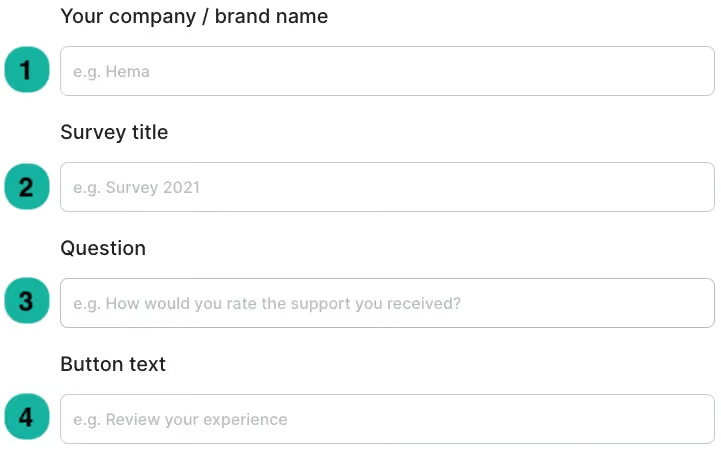
Bitte füllen Sie Folgendes aus:
Name des Kanals
Dies ist der interne Name, der in Trengo angezeigt wird. Kunden sehen diesen nicht.
Beispiel: Unterstützung für gemeinsame Postfächer
Kanaltyp
Wählen Sie bei einem gemeinsamen Postfach die Option „Für ein Team“.
Team auswählen
Wählen Sie das Team aus, das eingehende E-Mails aus diesem Postfach bearbeiten soll.
Name des E-Mail-Absenders
Legen Sie den Absendernamen fest, den Ihre Kunden sehen sollen, wenn Ihr Team antwortet.
Massenimport
Sie können den Massenimport aktivieren, wenn Sie möchten, dass Trengo die neuesten Nachrichten aus dem Postfach importiert.
Klicken Sie anschließend auf „Kanal erstellen“.
Schritt 5: Einrichtung abschließen
Sobald der Kanal erstellt wurde, bestätigt Trengo, dass der Kanal hinzugefügt wurde und dass die Nachrichten importiert werden.
Zu diesem Zeitpunkt ist das freigegebene Outlook-Postfach verbunden und kann in Trengo genutzt werden.
Wichtiger Hinweis zur MFA
Die Aktivierung der Multi-Faktor-Authentifizierung (MFA) für das Outlook-Konto hat keine Auswirkungen auf die Outlook-Integration in Trengo.

