




Met WhatsApp-bellen kunnen je klanten je WhatsApp-nummer bellen en kunnen je medewerkers klanten terugbellen, rechtstreeks vanuit Trengo. In dit artikel wordt uitgelegd wat je nodig hebt voordat je begint, hoe je bellen inschakelt en hoe je bepaalt wie inkomende gesprekken beantwoordt.
Voordat u begint
- Een WhatsApp Business API-nummer. Bellen werkt niet naar nummers die ook worden gebruikt in de WhatsApp Business-app op een telefoon (coëxistentie).
- Er geldt een limiet van minimaal 2.000 klanten per dag voor dat nummer. WhatsApp staat bellen niet toe als dat aantal niet wordt gehaald.
- Een land dat wordt ondersteund. Nummers uit de Verenigde Staten, Canada, Egypte, Vietnam en Nigeria kunnen WhatsApp-gesprekken ontvangen, maar kunnen geen klanten bellen. Dit is een regel van WhatsApp.
- Saldo op je Trengo-account. Gesprekken worden van je saldo afgeschreven. Zie ‘Kosten’ hieronder.
- Medewerkers die klaar staan om telefoontjes aan te nemen. Ze gebruiken Trengo in een webbrowser, hebben de microfoon ingeschakeld, hebben toegang tot het WhatsApp-kanaal en zijn ingesteld als beschikbaar voor telefoontjes.
Goed om te weten
- Zodra de belfunctie is ingeschakeld, zien je klanten bovenaan hun WhatsApp-chat met jou en op je bedrijfsprofiel een belknop, zodat ze je op elk moment kunnen bellen.
- Klanten kunnen alleen WhatsApp-gesprekken voeren en aannemen via de WhatsApp-app op hun telefoon, niet via WhatsApp Web of WhatsApp Desktop.
- Om een klant te bellen, moet je eerst toestemming van hem of haar vragen. Lees het artikel ‘Toestemming vragen aan een klant voor een WhatsApp-gesprek’.
WhatsApp-bellen inschakelen
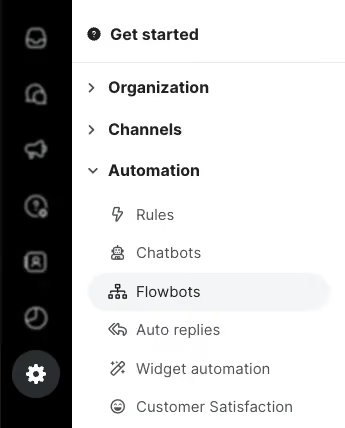
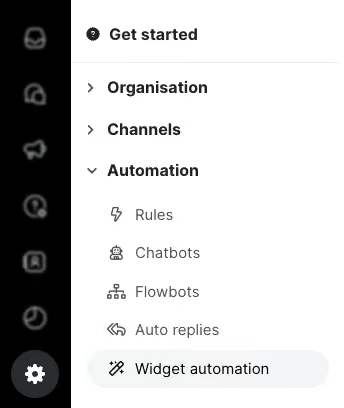
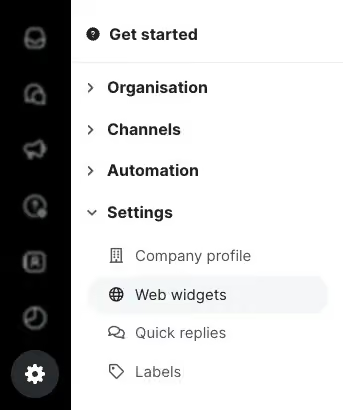
- Ga naar Instellingen > Kanalen > WhatsApp en open je WhatsApp-nummer.
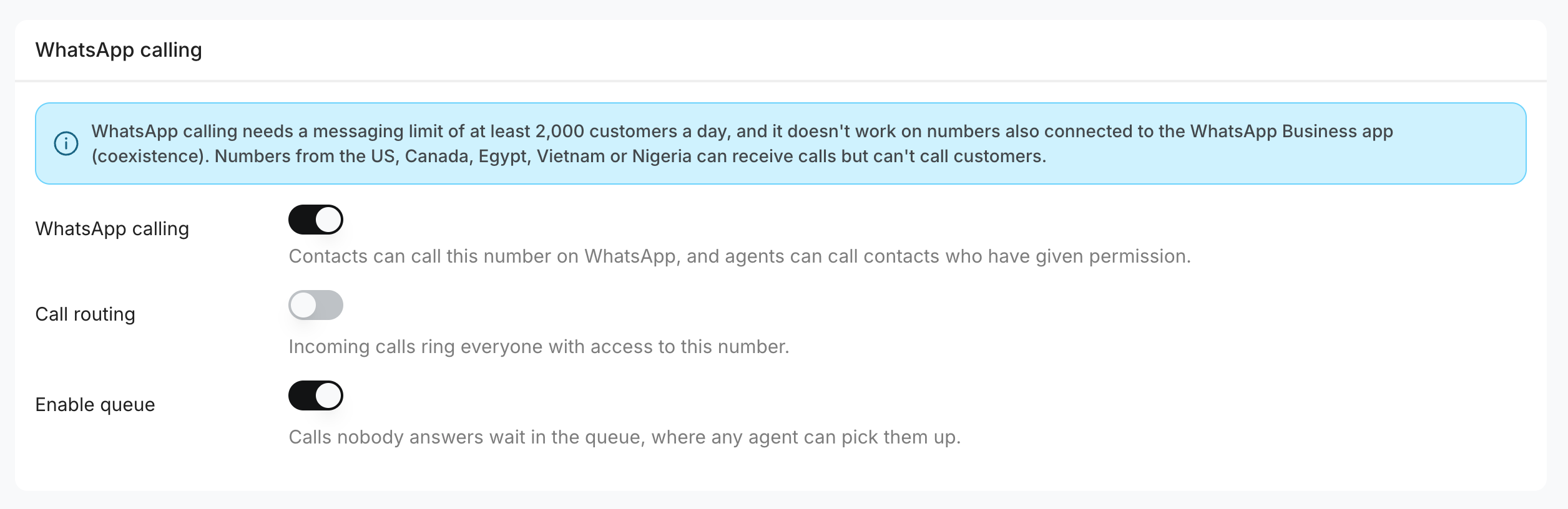
- Kijk even naar de banner bovenaan: daar staat of je met dat nummer niet kunt bellen, en waarom.
- Schakel in het gedeelte ‘Bellen ’ van WhatsApp de belfunctie in en sla de instellingen op.
- Terwijl Trengo de belfunctie instelt, zie je de melding ‘Belfunctie wordt ingesteld’. Dit kan tot een minuut duren. Zodra dit is voltooid, worden de belfunctie-instellingen weergegeven.
Kies wie inkomende oproepen beantwoordt
Als ‘Oproeproutering’ is uitgeschakeld, gaat de telefoon bij iedereen over die toegang heeft tot het nummer.
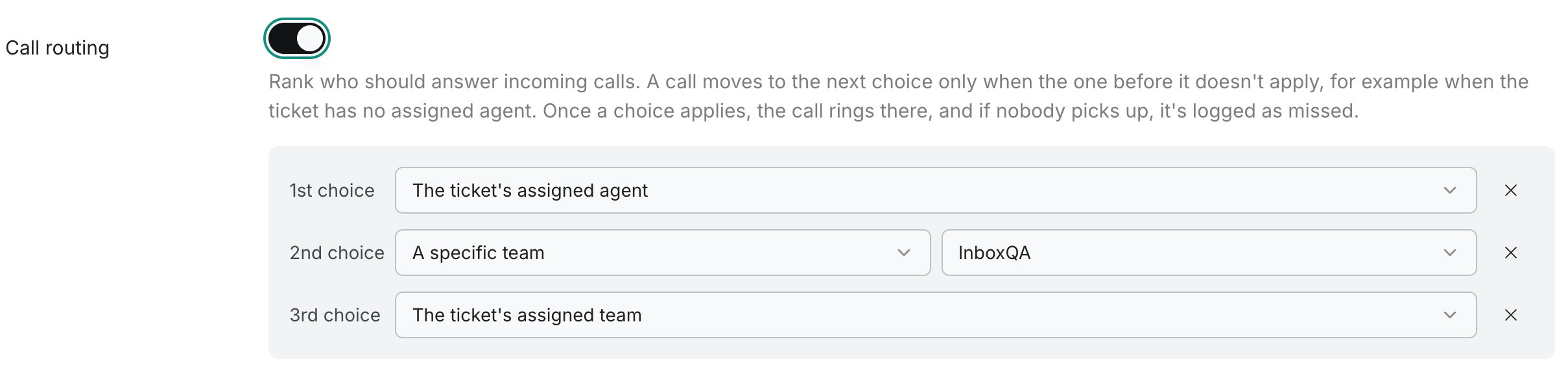
Schakel ‘Oproeperichting’ in om te bepalen wie de oproep moet beantwoorden. Je kunt maximaal drie opties toevoegen:
- De aan het ticket toegewezen medewerker
- Het team waaraan het ticket is toegewezen
- Een specifiek team
- Iedereen die dit nummer kan bellen
Een oproep gaat pas door naar de volgende optie als de voorgaande optie niet van toepassing is, bijvoorbeeld wanneer er nog geen medewerker aan het ticket is toegewezen. Zodra een optie van toepassing is, wordt de oproep daar doorgeschakeld. Als niemand opneemt, wordt dit op het ticket geregistreerd als een gemiste oproep.
Gebruik de wachtrij
Als de optie ‘Wachtrij inschakelen’ is ingeschakeld, blijft een oproep die niemand direct kan aannemen in de wachtrij staan totdat er een medewerker vrij is. Als deze optie is uitgeschakeld, wordt de oproep direct geregistreerd als een gemiste oproep, zodat een medewerker kan terugbellen.
Kosten
- Telefoongesprekken van klanten: € 0,012 per minuut. WhatsApp brengt hiervoor geen kosten in rekening.
- Gesprekken naar klanten: € 0,007 per minuut, plus het WhatsApp-tarief voor het land van de klant. Je vindt deze tarieven in de tarieflijst voor bellen van WhatsApp.
- Verzoeken om beltoestemming worden op dezelfde manier in rekening gebracht als elk ander WhatsApp-sjabloonbericht.
Problemen oplossen
Als je ziet dat ‘Bellen’ niet beschikbaar is, of als een gesprek niet tot stand komt, controleer dan de volgende punten één voor één:
- Het nummer voldoet niet aan de vereisten. Het is een coëxistentienummer, het is afkomstig uit een land dat geen klanten kan bellen, of de limiet voor berichten ligt onder de 2.000. Pas de vereisten aan of gebruik een ander nummer.
- Je saldo is te laag. Vul je saldo aan.
- De klant heeft geen toestemming gegeven, of de toestemming is verlopen. Vraag het nogmaals. Lees het artikel ‘Toestemming vragen aan een klant voor een WhatsApp-gesprek’.
- Je hebt te vaak om toestemming gevraagd. WhatsApp staat één verzoek per dag en twee per week per klant toe. Wacht even, of wacht tot de klant je belt.
- Je hebt de dagelijkse bellimiet bereikt. WhatsApp staat 100 verbindinggesprekken per dag met dezelfde klant toe. Probeer het over 24 uur opnieuw.
- WhatsApp heeft het bellen naar jouw nummer tijdelijk geblokkeerd. Dit kan gebeuren wanneer klanten jouw nummer blokkeren of rapporteren, of wanneer veel van je oproepen niet worden beantwoord. Na de pauze kun je weer bellen. Bel alleen klanten die op je telefoontje rekenen.
- Je bent al in gesprek, of je browser heeft geen toegang tot de microfoon. Beëindig het huidige gesprek, of schakel microfoontoegang in via de instellingen van je browser.
Gerelateerde artikelen
- WhatsApp-gesprekken voeren en ontvangen
- Een klant om toestemming vragen voor een WhatsApp-gesprek
- WhatsApp naast elkaar gebruiken: de WhatsApp Business-app en Trengo samen gebruiken

