





Zodra WhatsApp-bellen voor een nummer is ingeschakeld, kun je de WhatsApp-oproepen van je klanten beantwoorden en hen terugbellen vanuit Trengo. In dit artikel wordt uitgelegd hoe inkomende en uitgaande oproepen werken en waar je ze achteraf kunt terugvinden.
Voordat u begint
- Gebruik Trengo in een webbrowser op je computer en geef toestemming voor het gebruik van de microfoon. WhatsApp-gesprekken werken nog niet in de mobiele Trengo-app.
- Stel je beschikbaarheid voor telefoongesprekken in en zorg ervoor dat je toegang hebt tot het WhatsApp-kanaal.
- Bellen moet voor dit nummer zijn ingeschakeld. Lees ‘WhatsApp-gesprekken instellen’.
Een telefoontje aannemen
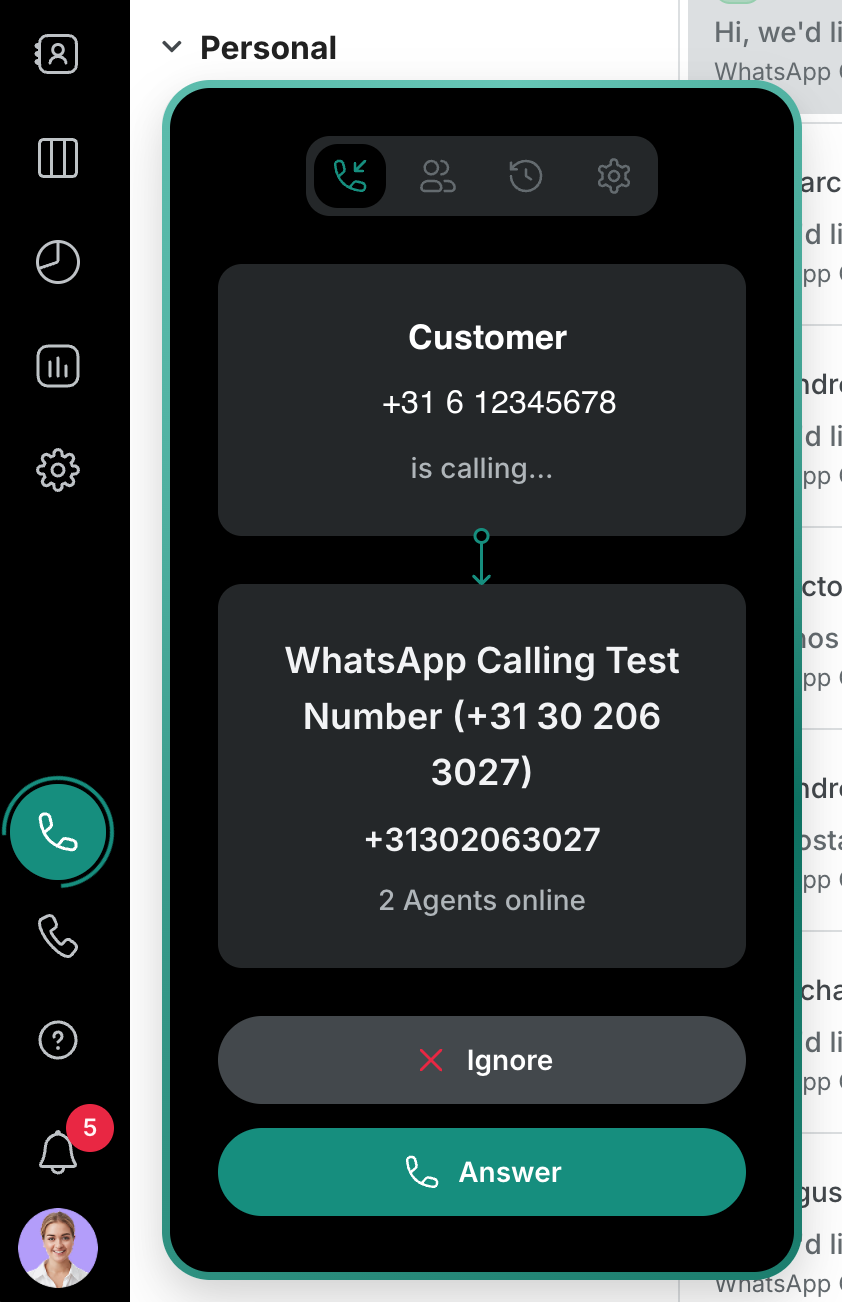
Wanneer een klant belt, geeft de Voice-widget weer wie er belt en vanaf welk nummer. Klik op ‘Beantwoorden’ om het gesprek aan te nemen, of op ‘Negeren’. Wie het gesprek krijgt, hangt af van je instellingen voor gespreksroutering.
Het telefoontje komt terecht in het WhatsApp-ticket van de klant, hetzelfde ticket waarin ook een bericht van de klant terecht zou komen. Als niemand opneemt, wordt het daar geregistreerd als een gemiste oproep, zodat je kunt terugbellen.
Een klant bellen vanuit een ticket
- Open het WhatsApp-ticket van de klant.
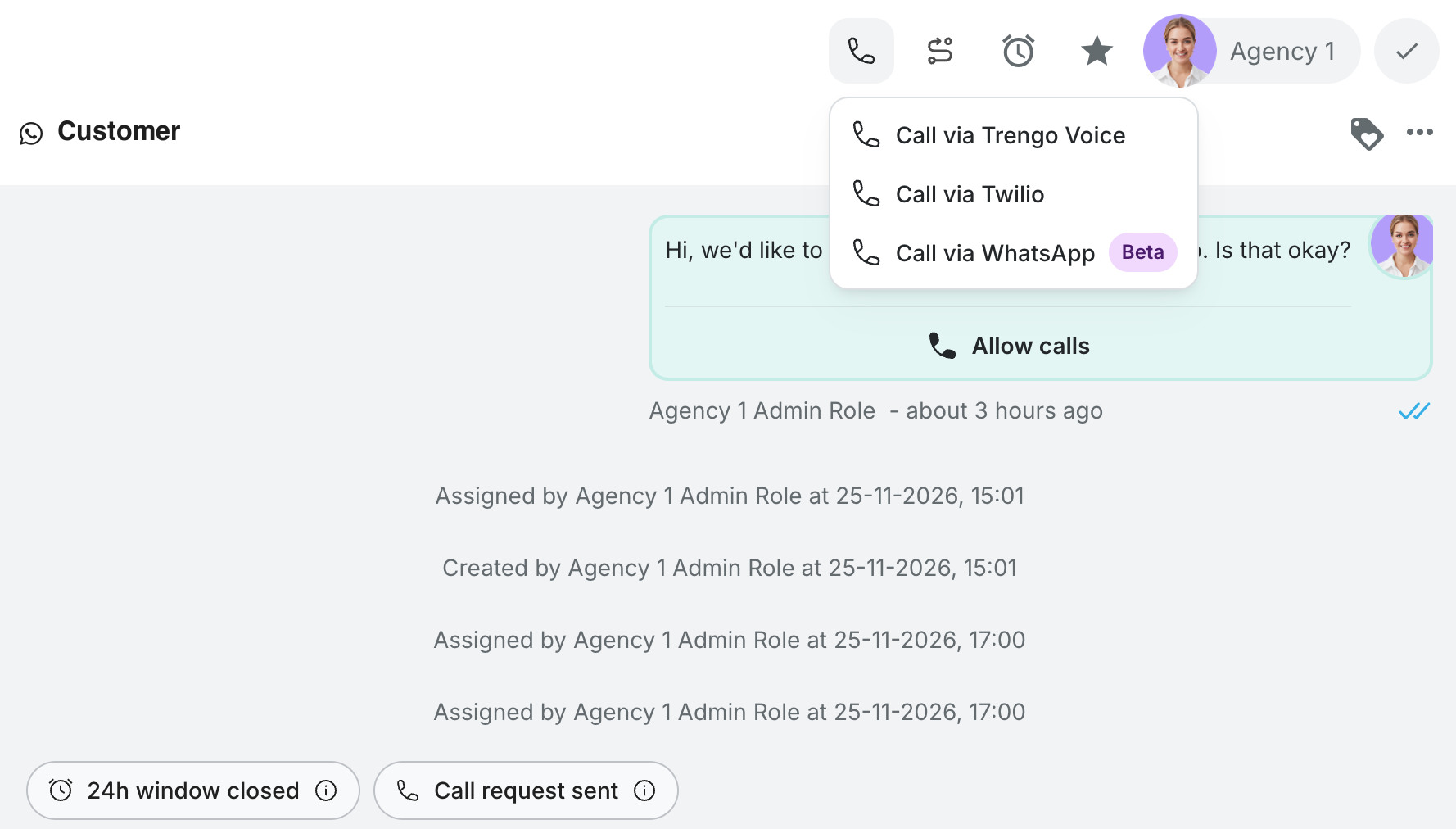
- Klik op het telefoonpictogram in de koptekst van het ticket en kies ‘Bellen via WhatsApp’.
Je mag alleen klanten bellen die daarvoor toestemming hebben gegeven. Als ze dat niet hebben gedaan, vraag het hen dan eerst. Lees het artikel ‘Een klant om toestemming vragen voor een WhatsApp-gesprek’.
Een klant bellen vanuit de Voice-widget
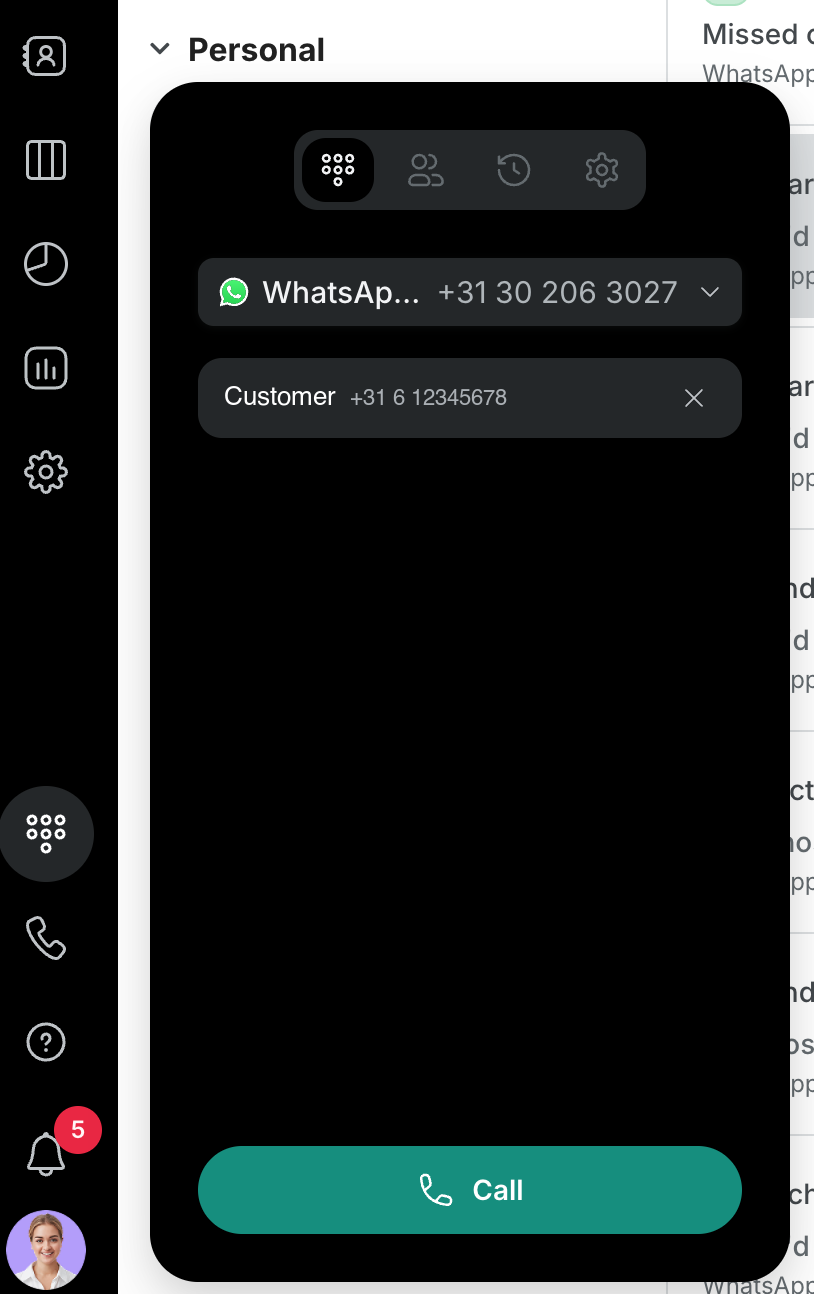
- Open de Voice-widget en selecteer je WhatsApp-nummer.
- Zoek het contact.
- Als het contact nummerbellen toestaat, klik je op ‘Bellen’.
- Zo niet, dan zie je ‘Geen toestemming’. Kies een taal en klik op ‘Toestemming aanvragen’. Het verzoek leidt tot een nieuw ticket, dat aan jou wordt toegewezen, waarin je het antwoord van de klant kunt volgen.
Je kunt geen nummer bellen of opzoeken dat nog niet als contactpersoon is opgeslagen. Maak eerst de contactpersoon aan en zoek hem of haar vervolgens op in de widget.
Tijdens een telefoongesprek
Gebruik ‘Dempen’ om je microfoon in of uit te schakelen, en ‘Op hangen’ om het gesprek te beëindigen. Je kunt slechts één gesprek tegelijk voeren: beëindig je huidige gesprek voordat je een nieuw gesprek start of aanneemt.
Na een telefoontje
Elk telefoontje wordt op het ticket weergegeven, ook de telefoontjes die niemand heeft beantwoord.
Op het tabblad ‘Geschiedenis’ in de Voice-widget zie je een overzicht van de gesprekken op alle WhatsApp-nummers waartoe je toegang hebt, inclusief gesprekken op de tickets van je collega’s. Van daaruit kun je een klant meteen terugbellen.
Goed om te weten
- Oproepen leiden niet tot het starten van regels, trajecten of de AI-agent, en ze worden niet doorgestuurd naar je bericht-webhooks. De AI-agent blijft getypte berichten op het kanaal beantwoorden.
- Het doorverbinden en doorsturen van WhatsApp-gesprekken is nog niet mogelijk.
Gerelateerde artikelen

