Door klanttevredenheidsenquêtes (CSAT) te versturen, stel je je klanten in staat om hun ervaring met je service te beoordelen. In dit artikel laten we je zien hoe je een CSAT-enquête opzet.
Een CSAT-enquête toevoegen
Volg de onderstaande stappen om een klanttevredenheidsonderzoek toe te voegen aan je Trengo-account.
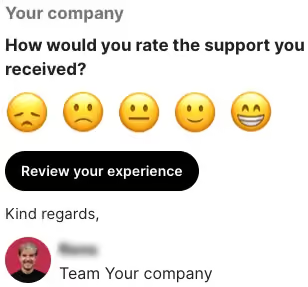
Eerst configureer je hoe het bericht eruitziet dat klanten ontvangen, waarin je hen vraagt om hun ervaring met je bedrijf te beoordelen.
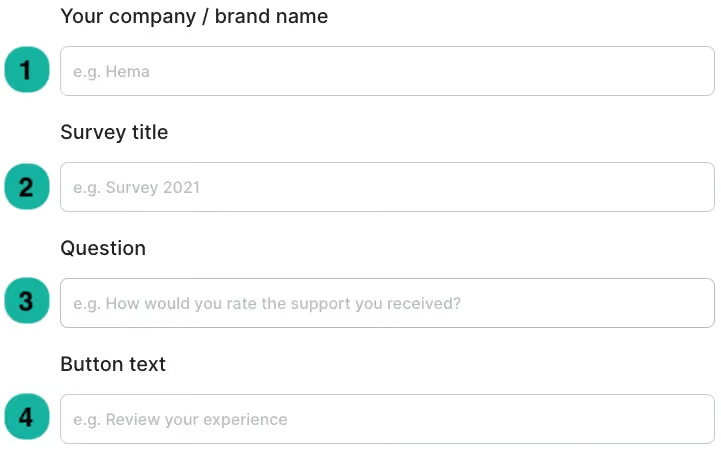
Volg de onderstaande stappen om uw enquêtetekst in te stellen.
1. Uw bedrijf / Merknaam: Voeg de naam van uw bedrijf toe, die zal worden weergegeven bovenaan uw enquête en in de handtekening.
2. Titel van de enquête: Geef je enquête een titel.
3. Vraag: Voeg de vraag toe die je aan je klant wilt stellen en die vetgedrukt boven de emoji's wordt weergegeven.
4. Knoptekst: De tekst in de knop waarop uw klanten klikken om te worden doorgestuurd naar de eigenlijke enquête.
Vervolgvraag
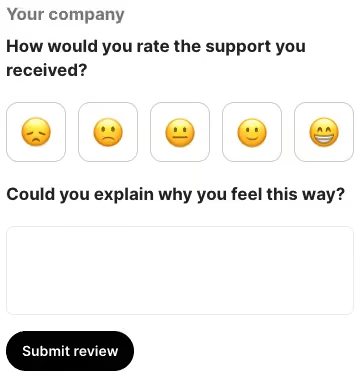
Als je klant op de knop in je eerste bericht heeft geklikt, wordt hij doorgestuurd naar de follow-up, waar hij zijn eigenlijke beoordeling kan achterlaten.
Voeg de vervolgvraag toe en ga naar de volgende stap.
Bedankt bericht
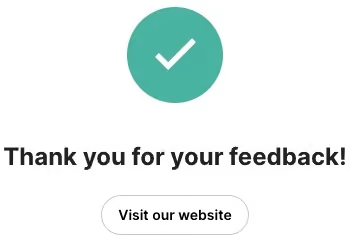
Na het geven van hun beoordeling worden klanten doorgestuurd naar je 'dank je wel'-bericht, waaraan je ook een knop met een URL kunt toevoegen.
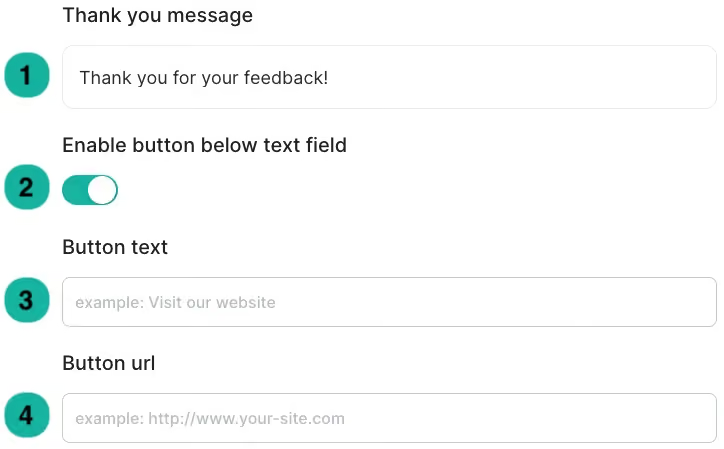
Stel je 'dank je wel'-bericht in zoals hieronder aangegeven.
1. Bedankbericht: Voeg de tekst toe die uw klant te zien krijgt nadat hij zijn enquête heeft ingevuld.
2. Knop onder tekstveld inschakelen: Schakel deze functie in om een knop aan de pagina toe te voegen.
3. Knoptekst: Voeg de tekst toe die op de knop wordt weergegeven.
4. Knop URL: Voeg de URL toe waar je klanten naartoe worden geleid als ze op de knop klikken.
Als je al het bovenstaande hebt ingesteld, is het tijd om een regel in te stellen die ervoor zorgt dat de CSAT wordt verzonden wanneer het gesprek met de klant aan jouw voorwaarden voldoet. Ga verder naar de volgende pagina om te leren hoe je deze regel instelt.
Laten we je communicatiestroom met klanten automatiseren door een flowbot toe te voegen aan je Trengo inbox. Als je niet bekend bent met het gebruik van flowbots, lees dan gerust meer over de anatomie van een flowbot in Trengo.
Een flowbot toevoegen
Als je een flowbot wilt toevoegen aan Trengo, volg dan de onderstaande stappen.
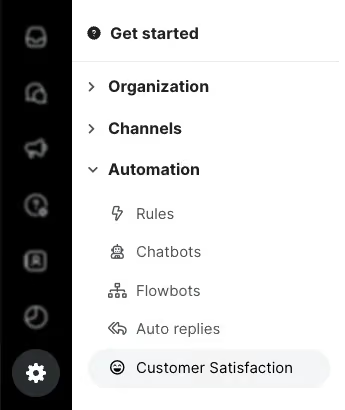
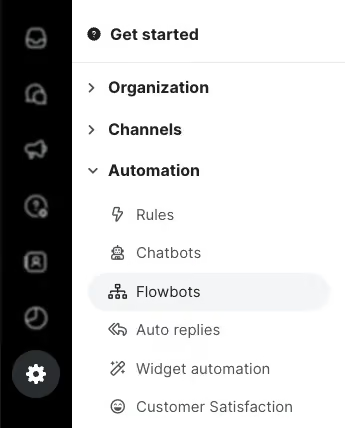
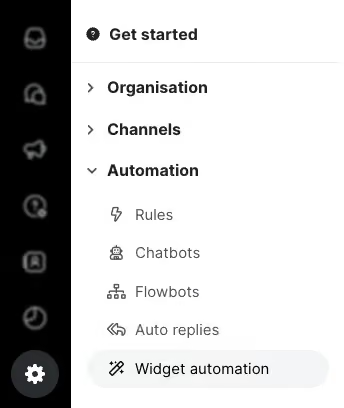
1. Navigeer naar Instellingen > Automatisering > Flowbots en klik op het 'plus'-pictogram of op 'Flowbot toevoegen';
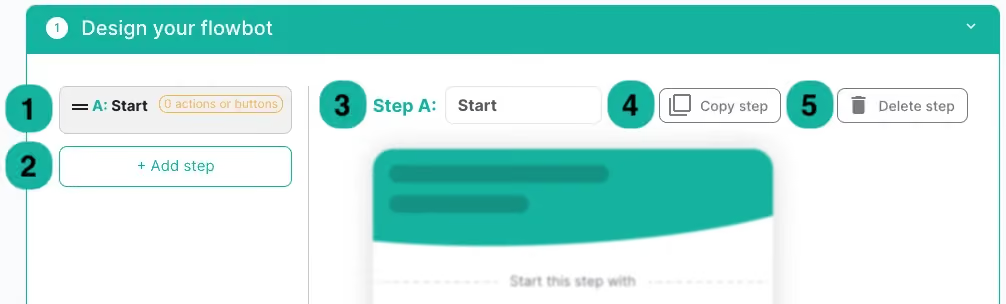
2. Ontwerp je flowbot;
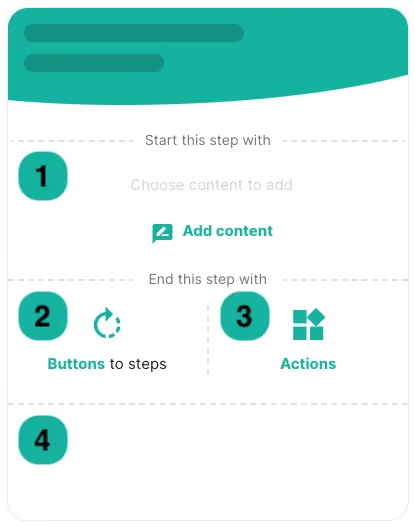
1. Stappenoverzicht: Hier vind je een overzicht van alle stappen die je hebt toegevoegd.
2. Stap toevoegen: Klik op deze knop om een stap toe te voegen aan je flowbot.
3. Stap #: De naam van de geselecteerde stap.
4. Stap kopiëren: Met deze knop kun je de stap dupliceren.
5. Stap verwijderen: Verwijder de geselecteerde stap.
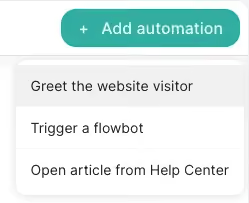
2. Selecteer 'Automatisering toevoegen' en klik op 'De websitebezoeker begroeten';
3. Stel je begroeting in;
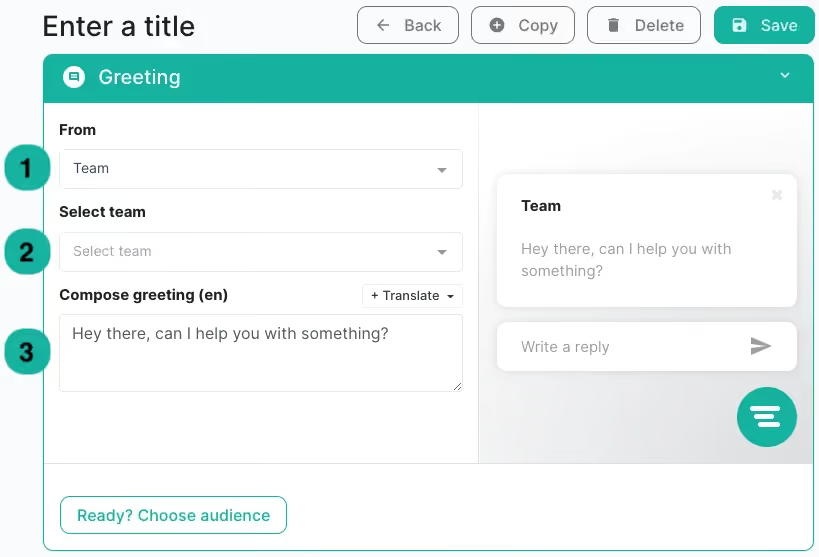
1. Van: Kies wie je klanten begroet. Je kunt kiezen voor 'Team', 'Gebruiker', 'Willekeurige gebruiker uit team' of een aangepaste begroeting instellen.
2. Selecteer team/gebruiker: Selecteer je team of gebruiker, of stel je eigen begroeting in.
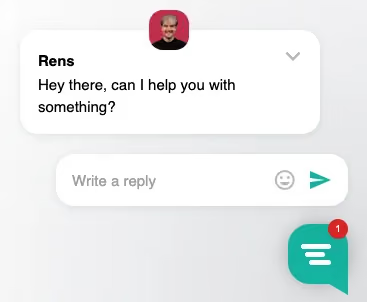
3. Begroeting samenstellen: Voeg de tekst toe die je klant te zien krijgt wanneer de begroeting verschijnt.
Nadat je je begroeting hebt ingesteld, ga je verder door te klikken op 'Klaar? Kies publiek'.
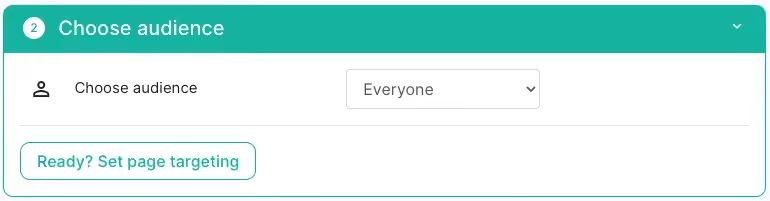
Kies het doelpubliek voor uw webwidgetbegroeting. U kunt ervoor kiezen om de begroeting aan alle klanten te tonen, of een specifiek publiek te kiezen met behulp van verschillende voorwaarden .
Klik na het kiezen van je doelgroep op 'Klaar? Paginatargeting instellen' om verder te gaan met het instellen van je paginatargeting.
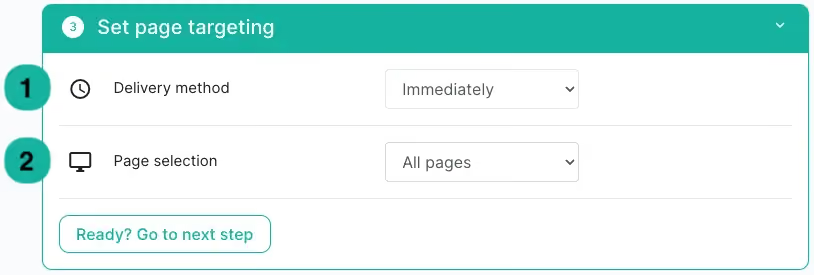
1. Aflevermethode: Kies of je de begroeting onmiddellijk wilt laten verschijnen, of na een bepaalde tijd.
2. Pagina selectie: Selecteer op welke pagina's je de widget begroeting wilt tonen.
Klik na het kiezen van je paginatarget op 'Klaar? Ga naar volgende stap' om je widget automatisering te publiceren.
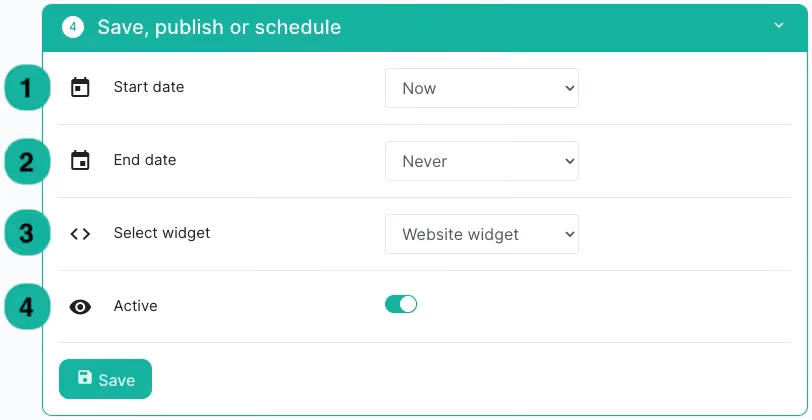
1. Startdatum: Kies wanneer je wilt dat de begroeting op je website wordt getoond.
2. Einddatum: Selecteer of er een einddatum is voor je widget begroeting.
3. Widget selecteren: Kies de webwidget waarop de begroeting actief zal zijn.
4. Actief: Schakel deze knop in om je widget begroeting te activeren.
Met Trengo kun je je eigen helpcentrum hosten om je klanten te helpen snel antwoorden op hun vragen te vinden en daarmee de druk van je klantenservice weg te nemen, zodat zij zich meer kunnen richten op binnenkomende vragen. In dit artikel laten we je zien hoe je een helpcentrum toevoegt aan je Trengo-account.
Een helpcentrum toevoegen aan je Trengo-account
Volg de onderstaande instructies om een helpcentrum toe te voegen.
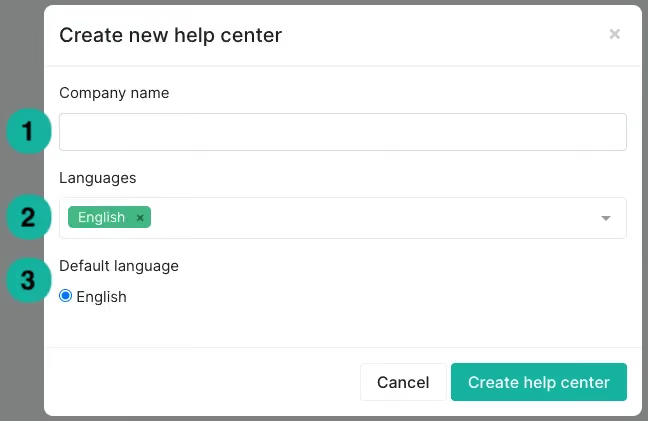
1. Navigeer naar Helpcentrum en klik op het 'plus'-pictogram of op 'Helpcentrum toevoegen';
2. Maak uw helpcentrum;
1. Bedrijfsnaam: Voeg de naam van je bedrijf toe.
2. Talen: Kies de taal of talen waarin je het helpcentrum wilt hebben. Houd er rekening mee dat artikelen niet automatisch worden vertaald.
3. Standaardtaal: Als je meerdere talen hebt toegevoegd, kies dan de standaardtaal van je helpcentrum.
Klik op 'Helpcentrum maken' om het helpcentrum toe te voegen aan je account.
Door uw helpcentrum toe te voegen aan uw webwidget , stelt u uw sitebezoekers in staat om snel de antwoorden te vinden die ze zoeken, voordat ze contact met u opnemen. In dit artikel laten we u zien hoe u dit doet.
Voeg een helpcentrum toe aan uw webwidget
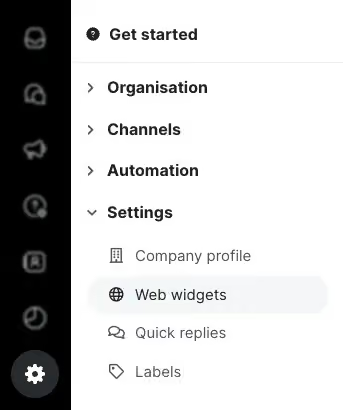
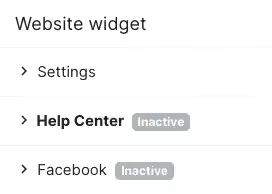
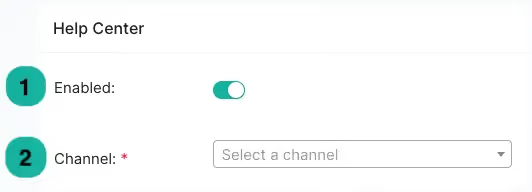
U kunt uw Trengo-helpcentrum toevoegen aan uw webwidget door de onderstaande stappen te volgen.
Je kunt oude tickets opzoeken aan de hand van een ticketnummer, een (profiel)naam, een telefoonnummer, een e-mailadres en trefwoorden uit het gesprek.
Een gesprek zoeken
Selecteer de inbox waarin je het gesprek wilt zoeken en gebruik de zoekbalk om je zoekopdracht op te geven.
Gebruik de geavanceerde zoekfunctie
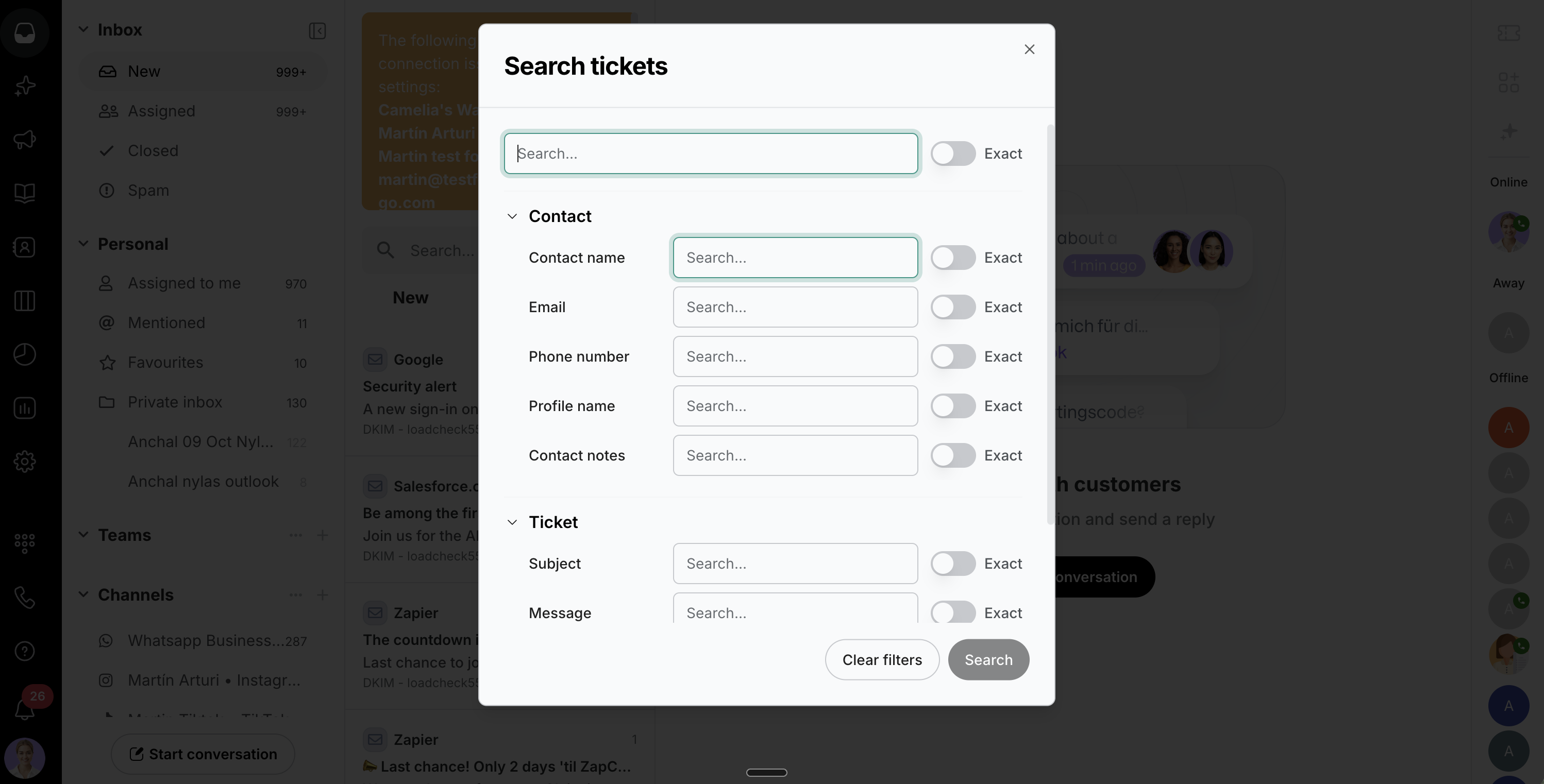
Om in een specifiek veld te zoeken, klik je op het filterpictogram in de zoekbalk van de inbox. Hierdoor wordt het venster voor geavanceerd zoeken geopend. Hier kun je zoeken op veld, zoals het onderwerp, een ticketnummer of het e-mailadres van een contactpersoon, en meerdere velden tegelijk combineren.
Schakel ‘Exact’ in om alleen resultaten te vinden waarin je zoekwoorden in precies die volgorde voorkomen.
Waar je naar kunt zoeken
E-mailadressen en volledige e-maildomeinen, bijvoorbeeld @example.com
Exacte zinsdelen tussen „aanhalingstekens“
Woorden met een koppelteken en URL’s
Waarden van aangepaste velden
Verwijderde tickets verschijnen niet in de zoekresultaten.
Nog steeds problemen?
Vind je geen antwoord op je vraag? Neem contact met ons op en we zullen ons best doen om je te helpen!