




We gaan over op een nieuwe manier om Trengo op de desktop te gebruiken: via een Progressive Web App (PWA). Dit betekent dat de Trengo-desktopapp niet langer beschikbaar is, maar dat je nog steeds een ervaring kunt krijgen die lijkt op die van een native app, rechtstreeks vanuit je browser.
Een PWA is een webgebaseerde app die net zo werkt als een native desktop-app. De app staat in je taakbalk of dock, ondersteunt meldingen en is altijd up-to-date, zonder dat je iets hoeft te downloaden of handmatig hoeft bij te werken.
Hoe installeer je Trengo als PWA op je desktop?
Volg de onderstaande stappen om Trengo op je desktop te installeren. We hebben de stappen per browser uitgesplitst.
💡 We raden ten zeerste aan om Chrome te gebruiken. Deze browser biedt de beste compatibiliteit met de PWA van Trengo, inclusief volledige ondersteuning voor meldingen en de meest betrouwbare installatie-ervaring.
In Chrome (aanbevolen) — macOS en Windows
1. Open Trengo in Chrome
Ga naar: 👉 https://app.trengo.com
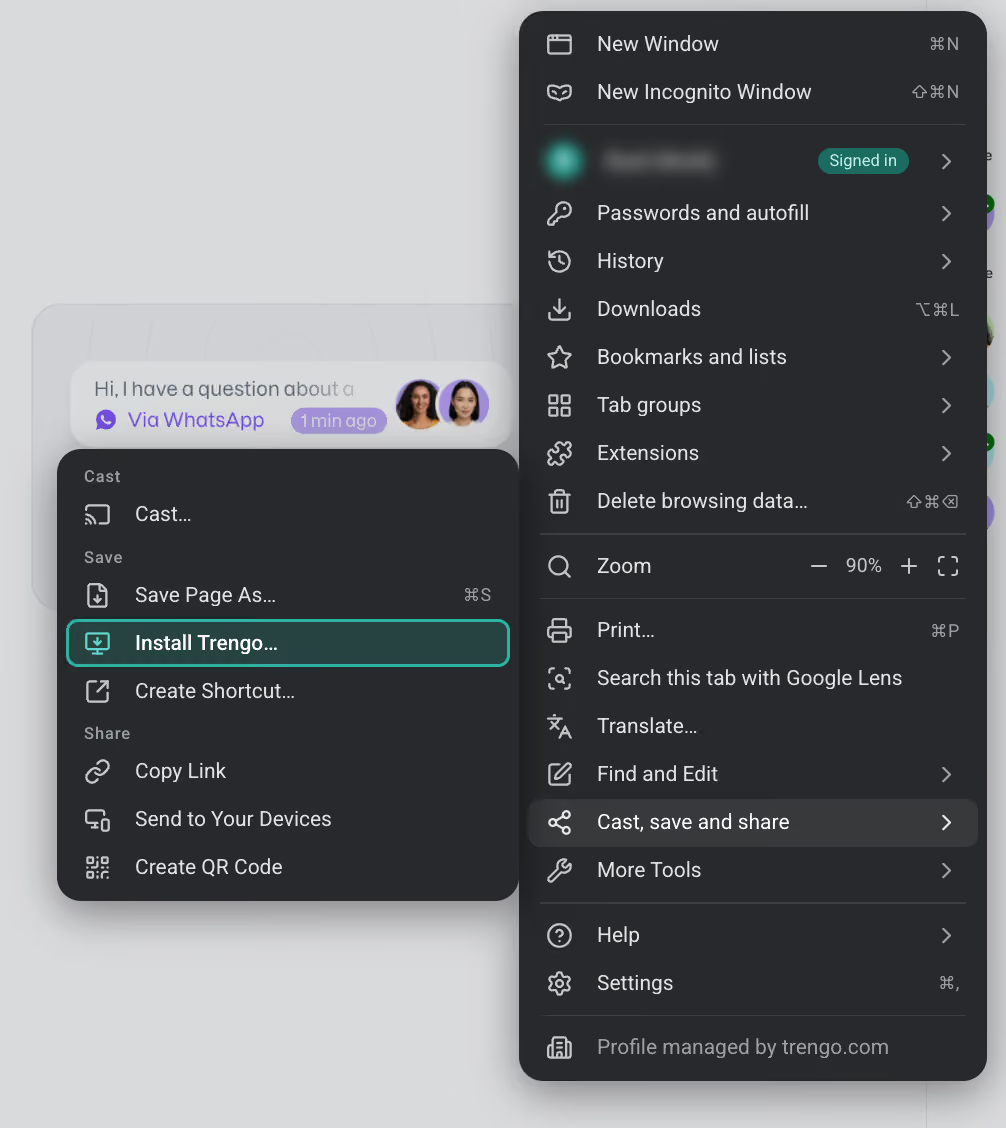
2. Installeer Trengo als desktop-app
- Klik op het menu met de drie puntjes (⋮) in de rechterbovenhoek van Chrome
- Klik op ‘Cast’, sla op en deel
- Klik op ‘Pagina als app installeren’
- Klik op ‘Installeren’ om de app op je bureaublad op te slaan
Trengo wordt geopend in een apart venster, los van je browser. Op macOS verschijnt het ook in je map ‘Programma’s’ en in het Launchpad. Op Windows verschijnt het in je Startmenu en op de taakbalk.
3. Meldingen inschakelen
Zodra Trengo open is:
- Er verschijnt een melding waarin je wordt gevraagd om meldingen toe te staan. Klik op ‘Toestaan’.
- Dit is nodig om realtime berichten, updates en meldingen van Trengo te ontvangen.
In Safari — alleen voor macOS
1. Open Trengo in Safari
Ga naar: 👉 https://app.trengo.com
2. Voeg Trengo toe aan je Dock
Klik in de menubalk op Bestand > Toevoegen aan het Dock. Geef de app een naam en klik op Toevoegen.
Trengo verschijnt nu in je Dock, net als elke andere app.
3. Meldingen inschakelen
Zodra je Trengo vanuit je Dock opent:
- Er verschijnt een melding waarin je wordt gevraagd om meldingen toe te staan. Klik op ‘Toestaan’.
- Deze stap is noodzakelijk voor het ontvangen van real-time berichten, updates en waarschuwingen van Trengo.
⚠️ Let op: Safari biedt minder uitgebreide ondersteuning voor PWA’s dan Chrome. Voor de beste ervaring raden we je aan om over te schakelen naar Chrome.
Je meldingen beheren
Je kunt je meldingsvoorkeuren op elk moment beheren in de instellingen van je Trengo-profiel:
- Klik op je profielpictogram
- Ga naar ‘Je profiel bewerken’ > ‘Instellingen’
Schakel ‘Ontvangen meldingen ’ in om meldingen op je apparaat in te schakelen.
Zie je de schakelaar niet? Dat betekent dat meldingen momenteel op browser- of systeemniveau zijn geblokkeerd. Je moet ze eerst handmatig inschakelen. Dat doe je als volgt: Pushmeldingen inschakelen in Trengo

