




Klanten hebben vaak vragen, zowel voor als na het plaatsen van een bestelling. Onbeantwoorde vragen kunnen voor ontevredenheid zorgen, het aantal conversies verminderen en de werkdruk bij de klantenservice verhogen.
Met Trengo AI Agent kunt u veelvoorkomende vragen voor en na de aankoop automatiseren, klanten direct begeleiden en repetitief werk voor uw supportteam verminderen.
Voordat u begint
Zorg ervoor dat je, voordat je deze automatisering instelt, over het volgende beschikt:
- Een Shopify- of WooCommerce-webwinkel;
- Toegang tot je Trengo-account;
- Toestemming om AI-agenten aan te maken of te bewerken;
- Uw veelgestelde vragen, beleid of productinformatie is beschikbaar;
Je moet ook de installatie voor de integratie van je webshop voltooien:
Stap 1: Maak een AI-agent
Maak vervolgens een nieuwe AI-agent aan in Trengo.
- Ga naar AI-agenten in Trengo;
- Klik op 'AI-agent aanmaken';
- Kies de optie voor snelle installatie, indien beschikbaar;
- Volg de stappen om je AI-agent aan te maken.
Stap 2: Een integratieactie toevoegen
Voeg, nadat je je AI-agent hebt aangemaakt, de webshop-integratie toe als actie.
- Open je AI-agent;
- Ga naar Mogelijkheden;
- Klik op 'Integratieactie toevoegen';
- Kies de integratie voor uw webshop:
- Shopify, of
- WooCommerce
Hierdoor kan de AI-agent gebruikmaken van webshopgegevens bij het helpen van klanten.
Stap 3: Voer je contactgegevens in
Zorg ervoor dat je AI-agent toegang heeft tot de informatie die hij nodig heeft om vragen voor en na de aankoop te beantwoorden.
Voeg informatie toe zoals:
- Verzendbeleid;
- Levertijden;
- Retourbeleid;
- Restitutiebeleid;
- Veelgestelde vragen over het product;
- Betaalmethoden;
- Garantie-informatie;
- Contact- of overdrachtsinstructies.
Hierdoor kan de AI-agent volledige en consistente antwoorden geven.
Stap 4: Voeg de vaardigheid voor en na de aankoop toe
Voeg eerst de betreffende vaardigheid toe aan je AI-agent.
Je kunt deze vaardigheden vinden door op ‘Vaardigheden toevoegen’ te klikken en de juiste sjabloon uit de beschikbare lijst te selecteren:
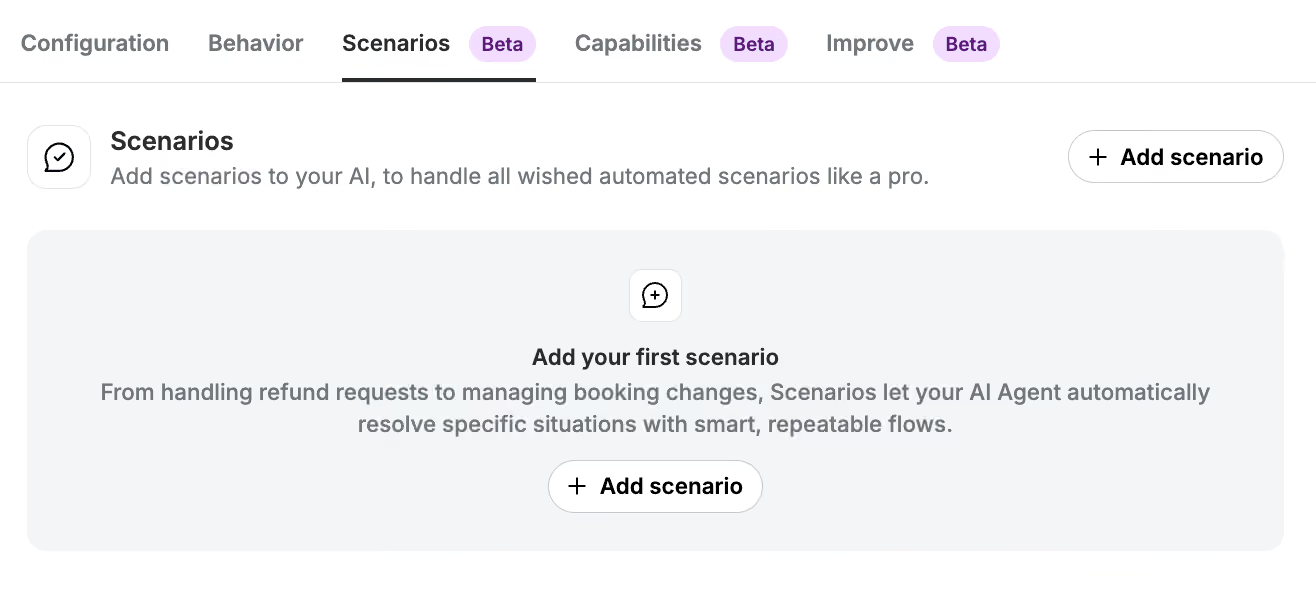
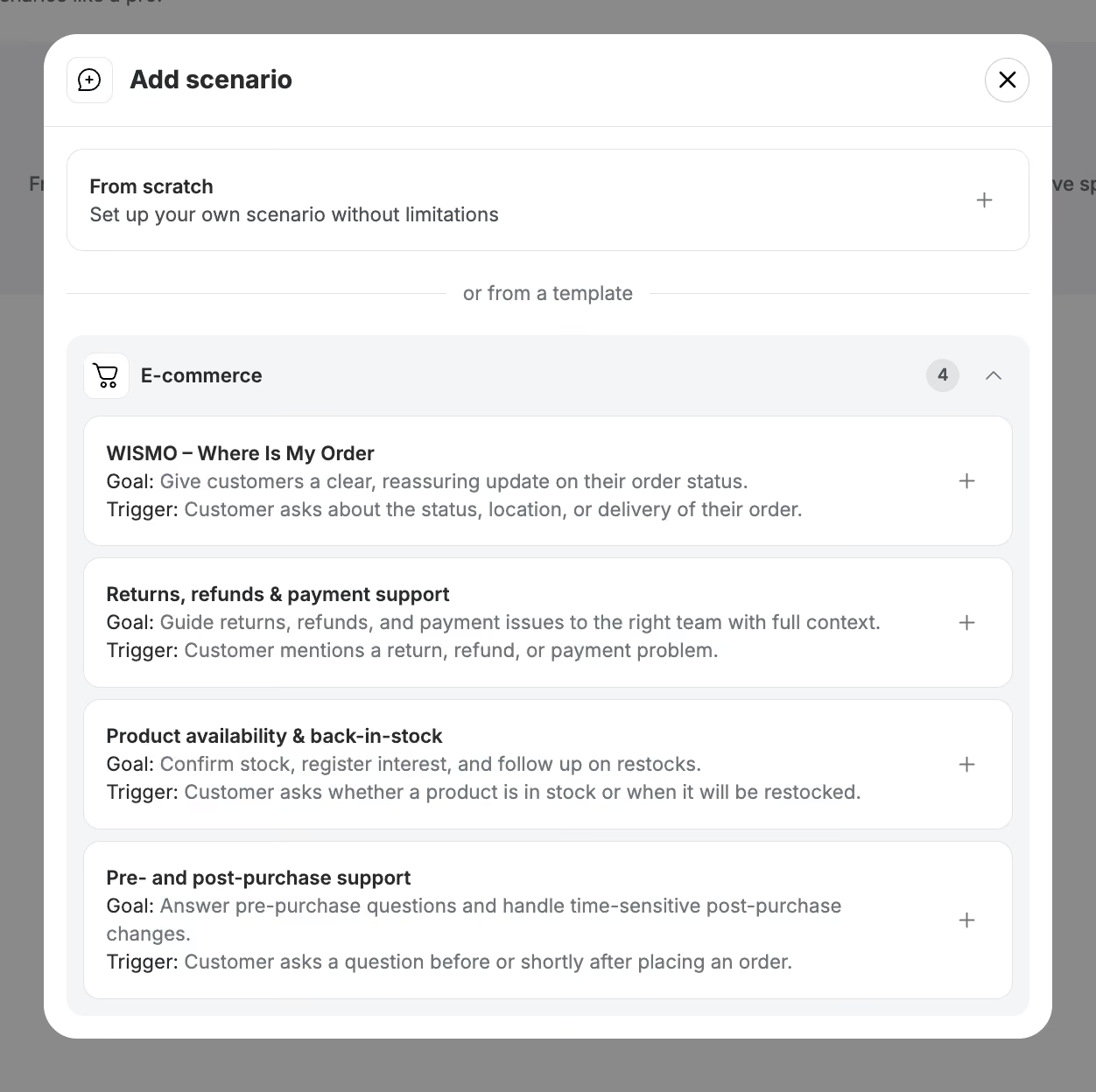
Nadat je de Skill hebt toegevoegd, controleer je deze en breng je waar nodig aanpassingen aan. Je kunt bijvoorbeeld de toon van je merk toevoegen, regels voor het doorgeven van taken of specifieke instructies voor vragen over producten en het beleid.
Stap 5: Configureer je AI-agent
Stel de rest van je AI-agent in.
Zorg ervoor dat je het volgende doorneemt:
- Configuratie
- Gedrag
- Gekoppelde kanalen
- Regels voor de overdracht
- Instructies voor escalatie
- Onderwerpen die de AI-agent wel of niet moet beantwoorden
Hierdoor kan je AI-agent nuttige antwoorden geven en tegelijkertijd bepalen wanneer een menselijke medewerker moet worden ingeschakeld.
Stap 6: Test de automatisering
Test de automatisering in de preview voordat je je AI-agent publiceert.
Gebruik voorbeeldvragen van klanten, zoals:
- “Hoe lang duurt de verzending?”
- “Kan ik mijn bestelling nog wijzigen?”
- “Welke betaalmethoden accepteert u?”
- “Wat is jullie retourbeleid?”
- “Kunt u mij helpen bij het kiezen van het juiste product?”
- “Ik heb een bestelling geplaatst, wat gebeurt er nu?”
Controleer of de AI-agent correcte antwoorden geeft en zich aan je overdrachtsregels houdt.
Stap 7: Publiceer je AI-agent
Als alles naar behoren werkt, publiceer je je AI-agent.
- Open je AI-agent;
- Klik op Publiceren;
- Bevestig dat u live wilt gaan.
Uw AI-agent kan klanten nu zowel voor als na de aankoop helpen.
Waarbij deze automatisering kan helpen
Zodra de AI-agent in gebruik is, kan hij klanten helpen met:
- Vragen over verzending;
- Levertijden;
- Vragen over het product;
- Vragen over het retour- en restitutiebeleid;
- Vragen over betaalmethoden;
- Veelgestelde vragen over bestellingen;
- Begeleiding na aankoop;
- Algemene ondersteuning voor de webshop.

