




Je Shopify-klantaccount koppelen aan je AI-agent
Dankzij de integratie met Shopify-klantaccounts kan je AI-agent bestelgegevens uit Shopify opvragen en klanten helpen met vragen over hun bestelling, levering, retourzendingen en terugbetalingen.
In dit artikel laten we je zien hoe je een Shopify-app maakt, de juiste machtigingen toekent, toegang tot klantgegevens aanvraagt en de app koppelt aan Trengo.
Voordat u begint
Zorg ervoor dat je, voordat je de integratie instelt, toegang hebt tot:
- Het Shopify-ontwikkelaarsdashboard
- Shopify-partners
- Uw Trengo-account
Je moet ook een Shopify-app aanmaken en de volgende gegevens uit Shopify kopiëren:
- Winkelnaam, bijvoorbeeld
mijn-winkel.myshopify.com - Klant-ID
- Geheim van de klant
Maak een Shopify-app
Volg de onderstaande stappen om je Shopify-app te maken.
- Ga naar het Shopify-ontwikkelaarsdashboard;
- Log in op je Shopify-account;
- Klik op 'Een app maken';
- Geef de app een herkenbare naam, bijvoorbeeld
Trengo AI-ondersteuning; - Klik op Maken.
Nadat je de app hebt aangemaakt, moet je de machtigingen toevoegen die Trengo nodig heeft om bestelgegevens uit Shopify te kunnen lezen.
- Open de app die je hebt gemaakt in het Shopify Developer Dashboard;
- Ga naar de instellingen van de app;
- Voeg de volgende toegangsbereiken voor de Admin API toe:
read_assigned_fulfillment_orders
read_fulfillments
read_locations
read_merchant_managed_fulfillment_orders
read_orders
read_products
read_returns
read_third_party_fulfillment_orders
Met deze machtigingen kan Trengo AI Agent bestelgegevens, afhandelingsinformatie, retourzendingen, locaties en productinformatie inzien.
De app-versie uitbrengen
Nadat je de machtigingen hebt toegevoegd, moet je de app-versie publiceren. Zonder deze stap worden de machtigingen niet van kracht.
- Open je app in het Shopify Developer Dashboard;
- Klik op 'Vrijgeven' of 'Versie aanmaken';
- Publiceer de app-configuratie.
Nadat de app-versie is uitgebracht, kun je de app in je Shopify-winkel installeren.
Kopieer de client-ID en het clientgeheim
Je hebt de Client ID en Client Secret nodig om Shopify aan Trengo te koppelen.
- Open je app in het Shopify Developer Dashboard;
- Ga naar Instellingen;
- Zoek het gedeelte met de inloggegevens van de klant;
- Kopieer de volgende gegevens:
- Klant-ID
- Geheim van de klant
Bewaar de Client Secret op een veilige plek. Shopify toont deze mogelijk maar één keer. Als je hem kwijtraakt, kun je hem opnieuw genereren in Shopify en bijwerken in Trengo.
Toegang aanvragen tot beveiligde klantgegevens
Shopify vereist een extra goedkeuring voordat apps toegang krijgen tot klantgegevens zoals namen, e-mailadressen en adressen.
Deze toegang is nodig zodat Trengo AI Agent klanten kan verifiëren en informatie over bestellingen en leveringen kan verstrekken.
- Ga naar Shopify Partners;
- Log in op je account;
- Klik in het menu aan de linkerkant op 'App-distributie';
- Klik op 'Alle apps';
- Selecteer de app die je eerder hebt gemaakt;
- Klik in het menu aan de linkerkant op 'API-toegangsverzoeken';
- Klik op Toegang aanvragen voor toegang tot beveiligde klantgegevens.
Kies klantgegevensvelden
Selecteer bij het invullen van het verzoek ‘Klantenservice’ als reden voor het gebruik van beschermde klantgegevens.
Selecteer de volgende velden:
- Naam
- Adres
Selecteer voor elk veld 'Klantenservice ' als reden.
Met deze velden kan Trengo AI Agent het e-mailadres van de klant verifiëren en helpen bij vragen over verzend- en leveringsgegevens.
Gegevensbeschermingsgegevens toevoegen
Shopify vraagt je om te beschrijven hoe er met klantgegevens wordt omgegaan. Je kunt het onderstaande voorbeeld gebruiken:
Klantgegevens, zoals naam, e-mailadres en afleveradres, worden door onze AI-aangedreven klantenservice-assistent Trengo gebruikt om bestellingen op te zoeken, de identiteit van klanten te verifiëren en informatie over de bestelstatus en levering te verstrekken. De gegevens worden in realtime verwerkt en worden na afloop van de ondersteuningssessie niet bewaard.
Dien het verzoek in nadat u het formulier hebt ingevuld.
Shopify zal je verzoek beoordelen. Dit kan enkele werkdagen duren.
Opmerking: Zolang Shopify het verzoek nog niet heeft goedgekeurd, zijn de velden voor de naam, het e-mailadres en het adres van de klant mogelijk niet beschikbaar voor productiewinkels.
Shopify-klantaccount koppelen in Trengo
Nadat je de app hebt aangemaakt en toestemming hebt gevraagd voor toegang tot beveiligde klantgegevens, kun je de integratie in Trengo koppelen.
- Ga naar Trengo;
- Open de configuratie van de Shopify-klantaccountintegratie voor AI Agent;
- Vul de volgende velden in:
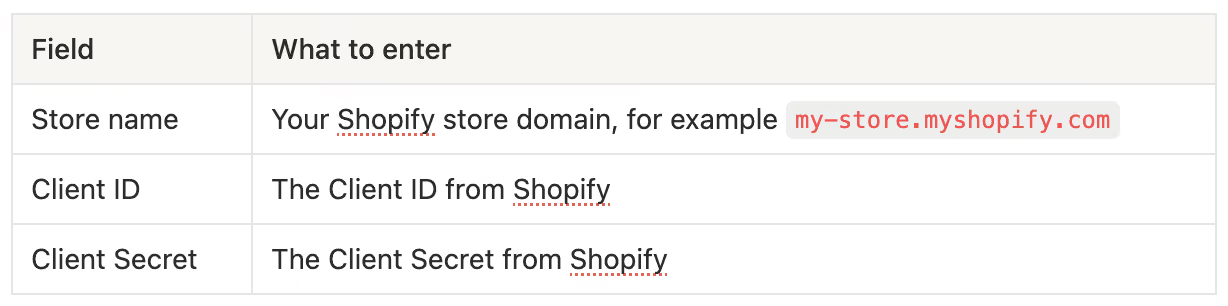
- Sla de integratie op.
🎉 Je Shopify-klantaccount is nu gekoppeld aan Trengo AI Agent.
Wat Trengo AI Agent met deze integratie kan doen
Zodra de integratie is aangesloten, kan Trengo AI Agent klanten helpen met vragen over hun Shopify-bestellingen.
Het kan het volgende opzoeken:
- Bestellingen op bestelnummer en e-mailadres van de klant;
- Bestelstatus en besteldata;
- Informatie over betalingen, terugbetalingen en openstaande bedragen;
- Gegevens verzendadres;
- Verwerkingsstatus;
- Trackingnummers en tracking-URL’s;
- Retourinformatie;
- Product- en artikelgegevens.
Opmerking: De door Shopify zelf gehoste trackingpagina is niet beschikbaar voor deze integratie. Trengo toont in plaats daarvan tracking-URL’s van vervoerders, zoals trackinglinks van UPS of FedEx.

