
Hier staat de tekst
Door klanttevredenheidsenquêtes (CSAT) te versturen, stel je je klanten in staat om hun ervaring met je service te beoordelen. In dit artikel laten we je zien hoe je een CSAT-enquête opzet.
Volg de onderstaande stappen om een klanttevredenheidsonderzoek toe te voegen aan je Trengo-account.
1. Navigeer naar Instellingen > Automatisering > Klanttevredenheid;

2. Klik op 'Nieuwe enquête toevoegen', geef uw enquête een interne naam en stel hem verder in.
Eerst configureer je hoe het bericht eruitziet dat klanten ontvangen, waarin je hen vraagt om hun ervaring met je bedrijf te beoordelen.

Volg de onderstaande stappen om uw enquêtetekst in te stellen.

1. Uw bedrijf / Merknaam: Voeg de naam van uw bedrijf toe, die zal worden weergegeven bovenaan uw enquête en in de handtekening.
2. Titel van de enquête: Geef je enquête een titel.
3. Vraag: Voeg de vraag toe die je aan je klant wilt stellen en die vetgedrukt boven de emoji's wordt weergegeven.
4. Knoptekst: De tekst in de knop waarop uw klanten klikken om te worden doorgestuurd naar de eigenlijke enquête.
Als je klant op de knop in je eerste bericht heeft geklikt, wordt hij doorgestuurd naar de follow-up, waar hij zijn eigenlijke beoordeling kan achterlaten.

Voeg de vervolgvraag toe en ga naar de volgende stap.

Na het geven van hun beoordeling worden klanten doorgestuurd naar je 'dank je wel'-bericht, waaraan je ook een knop met een URL kunt toevoegen.

Stel je 'dank je wel'-bericht in zoals hieronder aangegeven.

1. Bedankbericht: Voeg de tekst toe die uw klant te zien krijgt nadat hij zijn enquête heeft ingevuld.
2. Knop onder tekstveld inschakelen: Schakel deze functie in om een knop aan de pagina toe te voegen.
3. Knoptekst: Voeg de tekst toe die op de knop wordt weergegeven.
4. Knop URL: Voeg de URL toe waar je klanten naartoe worden geleid als ze op de knop klikken.
Als je al het bovenstaande hebt ingesteld, is het tijd om een regel in te stellen die ervoor zorgt dat de CSAT wordt verzonden wanneer het gesprek met de klant aan jouw voorwaarden voldoet. Ga verder naar de volgende pagina om te leren hoe je deze regel instelt.
Laten we je communicatiestroom met klanten automatiseren door een flowbot toe te voegen aan je Trengo inbox. Als je niet bekend bent met het gebruik van flowbots, lees dan gerust meer over de anatomie van een flowbot in Trengo.
Als je een flowbot wilt toevoegen aan Trengo, volg dan de onderstaande stappen.
1. Navigeer naar Instellingen > Automatisering > Flowbots en klik op het 'plus'-pictogram of op 'Flowbot toevoegen';

2. Ontwerp je flowbot;

1. Stappenoverzicht: Hier vind je een overzicht van alle stappen die je hebt toegevoegd.
2. Stap toevoegen: Klik op deze knop om een stap toe te voegen aan je flowbot.
3. Stap #: De naam van de geselecteerde stap.
4. Stap kopiëren: Met deze knop kun je de stap dupliceren.
5. Stap verwijderen: Verwijder de geselecteerde stap.

1. Inhoud toevoegen: Hier kun je inhoud toevoegen aan je stap.
2. Knoppen aan stappen: Knoppen toevoegen aan de geselecteerde stap.
3. Acties: Klik hier om acties toe te voegen aan je flowbotstap.
4. Stap overzicht: Hier vind je een overzicht van de knoppen of acties die je aan de stap hebt toegevoegd.
Als je klaar bent met het ontwerpen van je flowbot, inclusief inhoud, knoppen en acties, is het tijd om je flowbot te configureren.
Nadat u een webwidget aan uw Trengo-inbox hebt toegevoegd , er kanalen aan hebt toegevoegd en de webwidget aan uw website hebt toegevoegd , kunt u er een 'begroeting' voor instellen. In dit artikel laten we u zien hoe u dit doet.

Volg de onderstaande stappen om een begroeting voor uw webwidget in te stellen.
1. Navigeer naar Instellingen > Automatisering > Widget automatisering;

2. Selecteer 'Automatisering toevoegen' en klik op 'De websitebezoeker begroeten';

3. Stel je begroeting in;

1. Van: Kies wie je klanten begroet. Je kunt kiezen voor 'Team', 'Gebruiker', 'Willekeurige gebruiker uit team' of een aangepaste begroeting instellen.
2. Selecteer team/gebruiker: Selecteer je team of gebruiker, of stel je eigen begroeting in.
3. Begroeting samenstellen: Voeg de tekst toe die je klant te zien krijgt wanneer de begroeting verschijnt.
Nadat je je begroeting hebt ingesteld, ga je verder door te klikken op 'Klaar? Kies publiek'.

Kies het doelpubliek voor uw webwidgetbegroeting. U kunt ervoor kiezen om de begroeting aan alle klanten te tonen, of een specifiek publiek te kiezen met behulp van verschillende voorwaarden .
Klik na het kiezen van je doelgroep op 'Klaar? Paginatargeting instellen' om verder te gaan met het instellen van je paginatargeting.

1. Aflevermethode: Kies of je de begroeting onmiddellijk wilt laten verschijnen, of na een bepaalde tijd.
2. Pagina selectie: Selecteer op welke pagina's je de widget begroeting wilt tonen.
Klik na het kiezen van je paginatarget op 'Klaar? Ga naar volgende stap' om je widget automatisering te publiceren.

1. Startdatum: Kies wanneer je wilt dat de begroeting op je website wordt getoond.
2. Einddatum: Selecteer of er een einddatum is voor je widget begroeting.
3. Widget selecteren: Kies de webwidget waarop de begroeting actief zal zijn.
4. Actief: Schakel deze knop in om je widget begroeting te activeren.
Klik op 'Opslaan' om je begroeting te publiceren.
Nadat je je eigen helpcentrum via Trengo hebt gemaakt en er inhoud aan hebt toegevoegd, kun je je artikelen laten verschijnen in de zoekresultaten van Google en Bing. In dit artikel laten we je zien hoe je dat doet.
Volg de onderstaande instructies om je artikelen te laten verschijnen in de zoekresultaten van Google en Bing.
1. Navigeer naar Helpcentrum en selecteer je helpcentrum;

2. Selecteer 'Instellingen' en scroll naar beneden naar 'Geavanceerde instellingen';

3. Stel 'Zoekindexering uitschakelen' in op 'Nee';

Vergeet niet op 'Wijzigingen opslaan' te klikken.
Met Trengo kun je je eigen helpcentrum hosten om je klanten te helpen snel antwoorden op hun vragen te vinden en daarmee de druk van je klantenservice weg te nemen, zodat zij zich meer kunnen richten op binnenkomende vragen. In dit artikel laten we je zien hoe je een helpcentrum toevoegt aan je Trengo-account.
Volg de onderstaande instructies om een helpcentrum toe te voegen.
1. Navigeer naar Helpcentrum en klik op het 'plus'-pictogram of op 'Helpcentrum toevoegen';

2. Maak uw helpcentrum;

1. Bedrijfsnaam: Voeg de naam van je bedrijf toe.
2. Talen: Kies de taal of talen waarin je het helpcentrum wilt hebben. Houd er rekening mee dat artikelen niet automatisch worden vertaald.
3. Standaardtaal: Als je meerdere talen hebt toegevoegd, kies dan de standaardtaal van je helpcentrum.
Klik op 'Helpcentrum maken' om het helpcentrum toe te voegen aan je account.
Door uw helpcentrum toe te voegen aan uw webwidget , stelt u uw sitebezoekers in staat om snel de antwoorden te vinden die ze zoeken, voordat ze contact met u opnemen. In dit artikel laten we u zien hoe u dit doet.
U kunt uw Trengo-helpcentrum toevoegen aan uw webwidget door de onderstaande stappen te volgen.
1. Ga naar Instellingen > Instellingen > Webwidgets en selecteer uw webwidget;
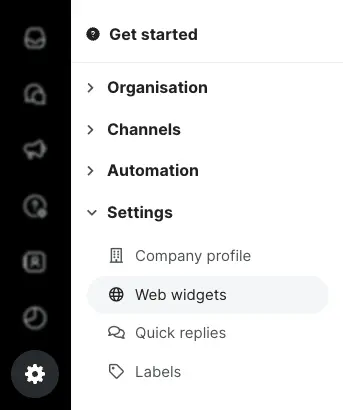
2. Klik op 'Helpcentrum' in de lijst met mogelijke kanalen die je kunt toevoegen;

3. Stel je helpcentrum in;

1. Ingeschakeld: Schakel hier uw helpcentrum voor de webwidget in.
2. Kanaal: Selecteer het helpcentrum dat u wilt verbinden met uw webwidget.
ℹ️ Als je je helpcentrum op een eigen domein host, stuur ons dan een e-mail om een SSL-certificaat te krijgen. Helpcenters zonder SSL-certificaat worden niet weergegeven in je widget.
Vergeet niet je widget bij te werken door op 'Update widget' te klikken.


Hier staat de tekst


