




Met de functie voor het plannen van afspraken boekt uw AI-agent direct vanuit het gesprek een afspraak met een gekwalificeerde lead, zodat er geen heen-en-weer-gesprekken nodig zijn om een geschikt tijdstip te vinden en uw verkoopteam bij elk gesprek over de volledige context beschikt. In dit artikel laten we u zien hoe u deze functie kunt toevoegen en configureren.
ℹ️ Dit is een van de twee vaardigheden die beschikbaar zijn als onderdeel van Trengo for Sales. Lees het artikel ‘Vaardigheden instellen voor je AI-agent’ voor een overzicht van alle vaardigheden.
⚠️ Opmerking bij het concept: de veldnamen en schermen hieronder volgen hetzelfde patroon als de vaardigheid voor het kwalificeren van leads. Controleer de exacte benamingen bij het productteam voordat je dit publiceert.
De vaardigheid toevoegen
- Ga naar ‘AI-agenten’ en selecteer de AI-agent die je wilt configureren;
- Open het tabblad ‘Vaardigheden’;
- Klik onder 'Afspraakplanning' op 'Configureren'.
Stel de onderstaande velden in en zorg ervoor dat de benodigde integraties zijn gekoppeld. Trengo gebruikt deze informatie om de onderliggende werking van je AI-agent in te stellen.
Stap 1: Koppel je integraties
Voor het plannen van afspraken is een gekoppelde agenda nodig, zodat je AI-agent de beschikbaarheid kan controleren en de afspraak direct daarin kan vastleggen.
Agenda: Koppel je agenda (bijvoorbeeld Google Agenda of Microsoft Outlook) via Instellingen > Integraties > Agenda en selecteer de agenda('s) waarin je AI-agent reserveringen mag maken.
ℹ️ Als je ook de functie voor leadkwalificatie gebruikt, zorg er dan voor dat je HubSpot Private App-token de toestemming crm.objects.meetings.write bevat, zodat geboekte afspraken automatisch worden bijgewerkt in de contact- en bedrijfsgegevens.
Stap 2: Context toevoegen
Wat moet er worden ingepland? Beschrijf welke soorten afspraken je AI-agent kan aanbieden, bijvoorbeeld een demo, een kennismakingsgesprek of een vervolgconsult, en hoe lang elk daarvan duurt.
Beschikbaarheid: Geef aan welke agenda('s), teamleden of tijdvakken beschikbaar zijn voor boekingen, zodat je AI-agent alleen realistische tijdvakken aanbiedt.
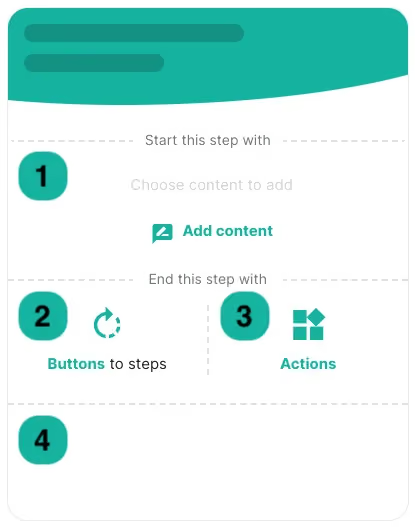
Stap 3: Stel je acties in
Stel in wat er moet gebeuren zodra een vergadering is geboekt, of als je AI-agent geen geschikt tijdvak kan vinden.
1. Gesprekslabel (optioneel): Het label dat in Trengo aan het gesprek wordt toegevoegd, zodat je team geboekte gesprekken in één oogopslag kan herkennen.
2. De status van het ticket bijwerken naar: De status die in Trengo aan het gesprek wordt toegekend zodra een vergadering is geboekt, bijvoorbeeld ‘In behandeling’ of ‘Afgesloten’.
3. Gesprek toewijzen aan (optioneel): Het team of teamlid waaraan het gesprek en de geboekte vergadering worden overgedragen.
4. Toevoegen aan bord (optioneel): Als je gebruikmaakt van de borden van Trengo, kies dan aan welk bord en in welke fase de lead moet worden toegevoegd zodra een vergadering is geboekt.
5. Als er geen beschikbare tijd wordt gevonden: kies of de AI-agent het gesprek moet doorverwijzen naar een teamgenoot of moet voorstellen om later terug te komen op de kwestie.
Zodra de configuratie is voltooid, klik je op 'Skill installeren'.
Test voordat je live gaat
Zodra je skill is geïnstalleerd, bekijk je de prompt en breng je indien nodig nog enkele laatste aanpassingen aan. Probeer je instellingen vervolgens uit in ‘Voorbeeld’ voordat je de skill live zet.
We raden je aan om eerst je meest voorkomende gebruikssituaties en vragen te testen, zodat je vertrouwen krijgt in je AI-agent voordat je hem inschakelt voor echte gesprekken.

