




Met Trengo's Integration Hub is het verbinden van uw Roller account met uw Trengo Inbox een fluitje van een cent. Deze integratie stelt klantenserviceteams in de attractie- en entertainmentindustrie in staat om te transformeren hoe zij omgaan met de communicatie met gasten.
Zorg ervoor dat u een beheerder bent in zowel Trengo als Roller voordat u verder gaat.
Wat doet de Roller-integratie?
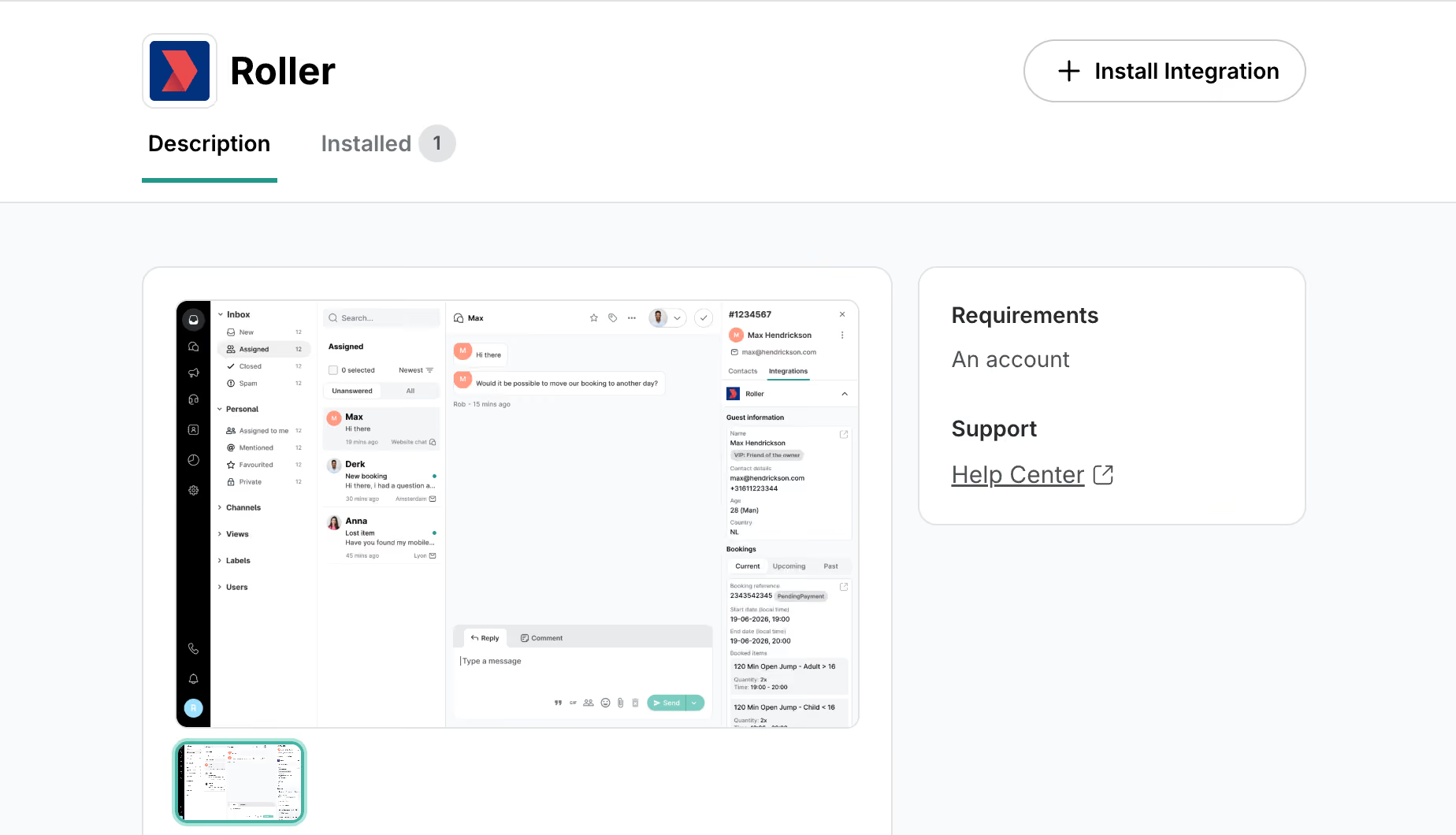
De integratie van Trengo en Roller toont boekingsdetails, zoals de naam van de gast, de boekingsstatus en bezoekinformatie, direct naast berichten in de inbox van Trengo. Dit zorgt ervoor dat agents altijd de context hebben die ze nodig hebben om snel en accuraat te reageren, zonder tussen systemen te hoeven schakelen.
Belangrijkste voordelen:
- Toegang tot boekingsinformatie voor gasten rechtstreeks in Trengo
- Bekijk boekingsstatus, gastgegevens en bezoekinformatie
- Reageer sneller met volledige context binnen handbereik
- Gasten hoeven niet meer te vragen om boekingsreferenties te herhalen
- Beheer alle communicatiekanalen in één gezamenlijke inbox
Stap 1: API-referenties genereren in Roller
- Log als beheerder in bij uw Roller Venue Manager
- Navigeer naar Instellingen > Integraties of API-toegang
- Maak een nieuwe API-integratie voor Trengo
- Geef je integratie een naam (bijvoorbeeld "Trengo Integratie")
- Kopieer je API-referenties en sla ze op:
- API-sleutel of toegangskenmerk
- Locatie-id (indien vereist)
- API URL of Instance URL
Opmerking: Bewaar deze gegevens goed, want u hebt ze nodig in de volgende stap. De exacte locatie van API-instellingen kan variëren, afhankelijk van uw Roller-installatie. Als u niet zeker weet waar u deze instellingen kunt vinden, neem dan contact op met uw Roller account manager of support team.
Stap 2: Roller aansluiten op Trengo
- Navigeer naar Trengo-instellingen, selecteer vervolgens Instellingen en vervolgens Integraties.
- Selecteer Vrijetijdscategorie
- Klik op de Roller-kaart om de integratie-interface te openen
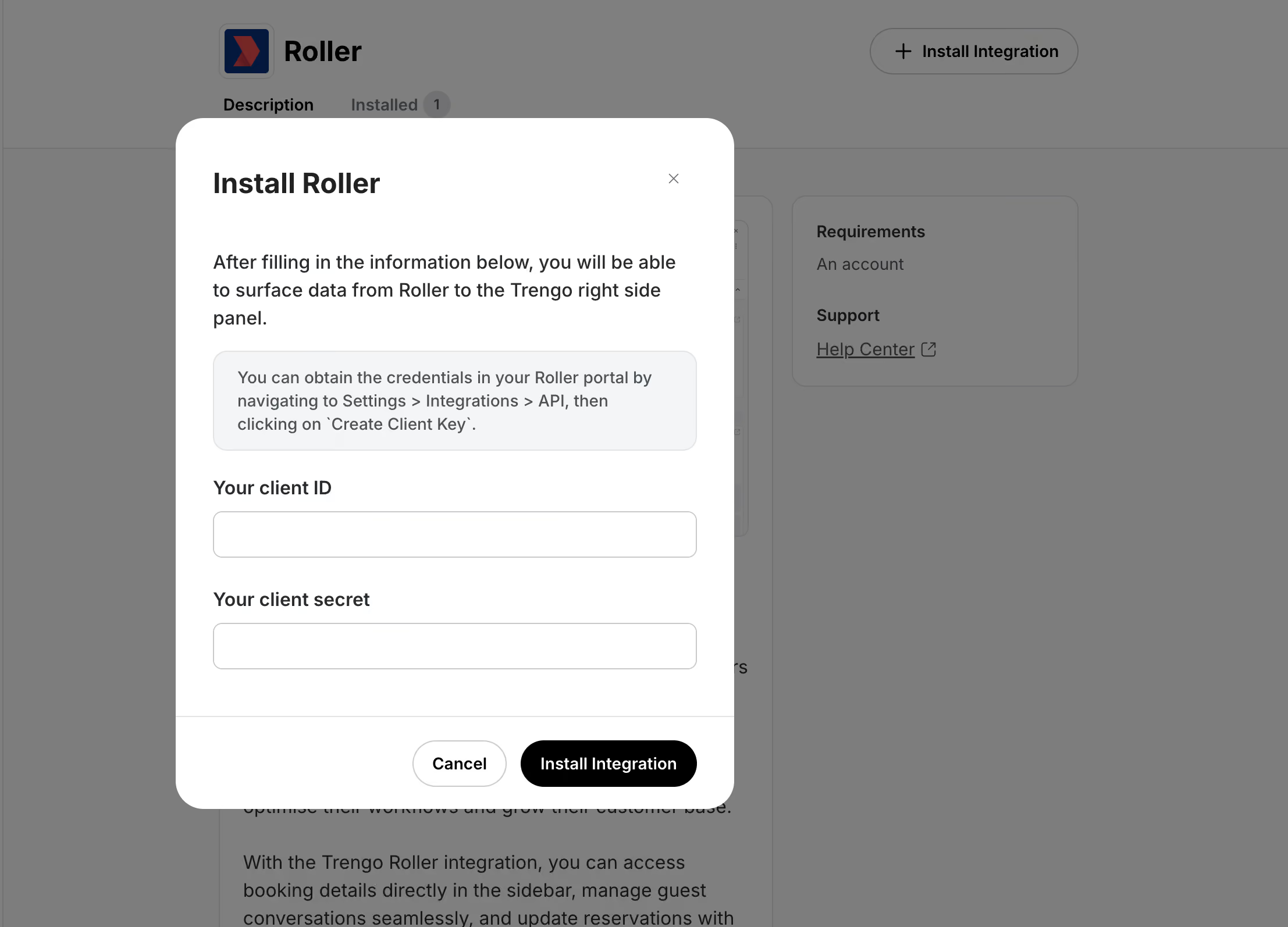
- Klik op Integratie installeren in de rechterbovenhoek om de installatiemodal te openen
- Voer uw Roller API-referenties in:
- Klant-ID: Plak de klant-ID die u hebt gekopieerd van Roller
- Clientgeheim: Plak het clientgeheim dat je hebt gekopieerd van Roller.
- Klik op Integratie installeren
Gefeliciteerd! Je kunt nu Roller en Trengo samen gaan gebruiken in je Postvak In!
De Roller-integratie gebruiken in Trengo
Zodra de integratie is opgezet, verschijnt boekingsinformatie van Roller automatisch in je Trengo inbox:
- Open een gesprek in Trengo
- Zoek naar het tabblad Integraties in de rechter zijbalk
- Bekijk boekingsgegevens van gasten, inclusief:
- Naam van de gast en contactgegevens
- Reserveringsnummer
- Boekingsstatus (bevestigd, in behandeling, geannuleerd)
- Bezoekdatum en -tijd
- Soorten tickets en hoeveelheden
- Details van pakket of add-on
- Totale boekingswaarde
Deze informatie wordt automatisch bijgewerkt, zodat je team altijd over de meest recente boekingsgegevens beschikt wanneer het met gasten communiceert.
Problemen oplossen
Integratie toont geen boekingsgegevens?
- Controleer of je API-referenties correct zijn
- Controleer of uw Roller-account de nodige rechten heeft ingeschakeld
- Zorg ervoor dat de contactgegevens van de gast in Roller overeenkomen met de gegevens in Trengo.
Kan de API-instellingen niet vinden in Roller?
- Neem contact op met uw Roller accountmanager of supportteam
- Zij kunnen begeleiding bieden bij het verkrijgen van API-referenties die specifiek zijn voor uw opstelling.
Heb je extra hulp nodig?
- Neem contact op met Trengo via het helpcentrum
- Neem contact op met uw Roller account manager voor API-gerelateerde vragen
Geen antwoord op uw vraag? Neem contact op met ons ondersteuningsteam voor hulp bij het instellen van uw Roller-integratie.

